Подключение к диску по SFTP
Включить доступ к сетевому диску по SFTP можно через веб-интерфейс или при помощи консольной утилиты Dockhost Cli
Веб-интерфейс
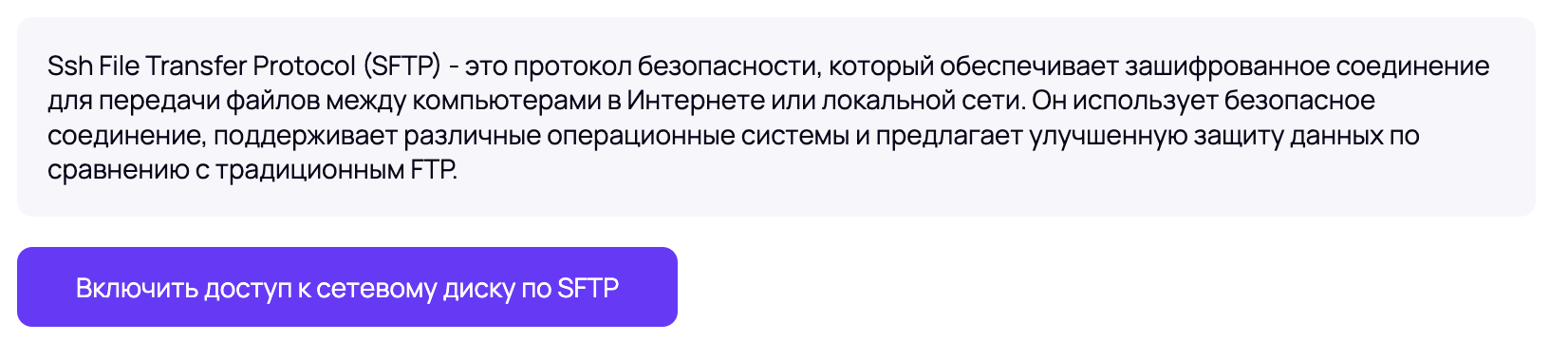
Для подключения к сетевому диску по SFTP перейдите в проекте в раздел «Сетевые диски», откройте требующийся сетевой диск, на вкладке «Настройки SFTP» нажмите на кнопку «Включить доступ к сетевому диску по SFTP».
В открывшемся модальном окне установите UID и GID пользователя, под которым будет осуществлён доступ к сетевому диску.
Для разрешения конфликтов прав доступа к файлам и каталогам, SFTP и контейнер, к которому смонтирован сетевой диск, должны использовать один UID и GID.
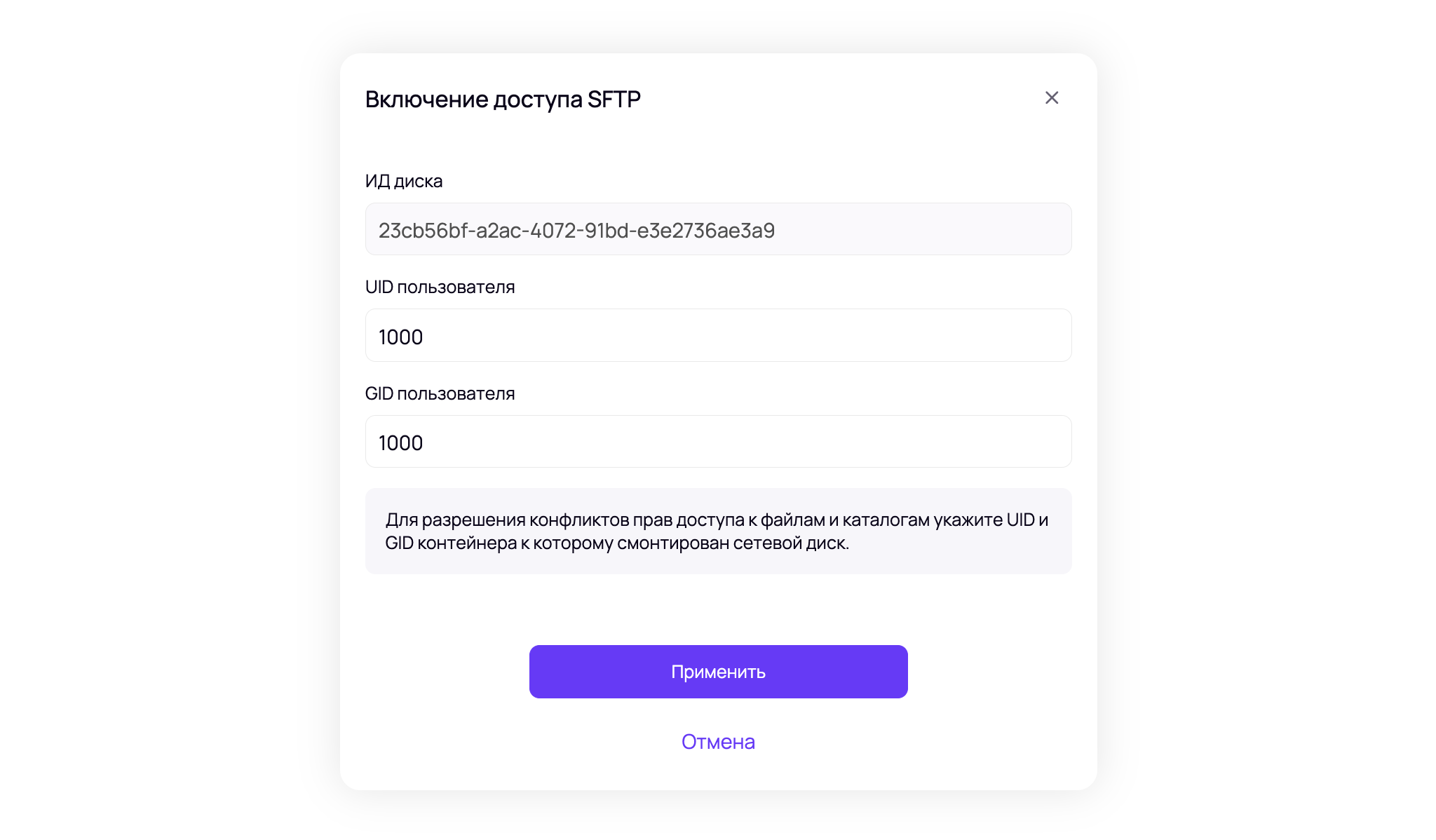
После ввода необходимых значений нажмите на кнопку «Применить» и дождитесь завершения процесса подключения SFTP-доступа к диску.
По окончании процесса подключения SFTP-доступа, в разделе «Настройки SFTP» будут отображены данные для подключения к диску по SFTP.
Ò
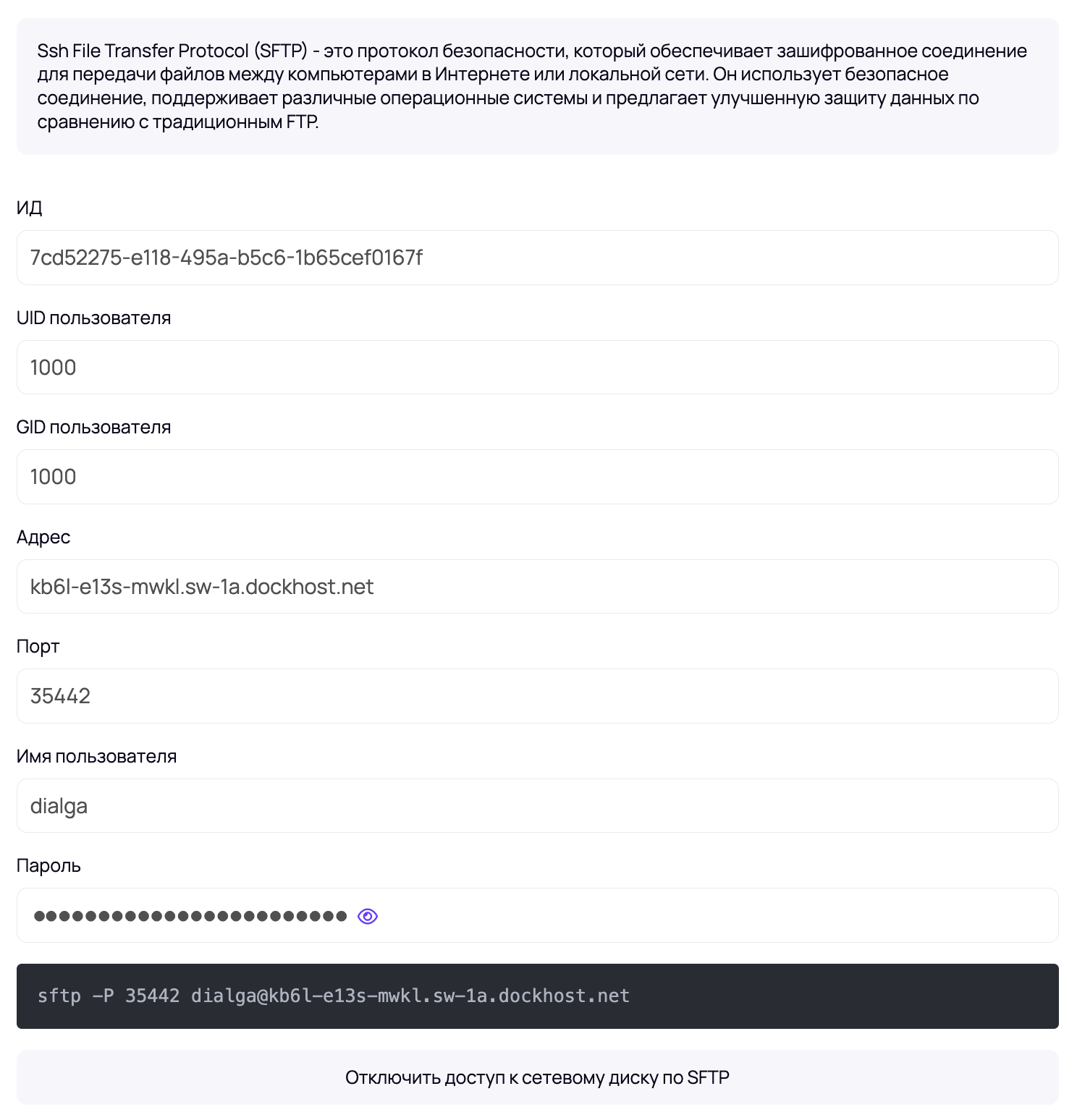
Для отключения доступа к диску по SFTP нажмите на кнопку «Отключить доступ к сетевому диску по SFTP».
Для защиты от несанкционированного доступа, храните данные для входа в надёжном месте и не передавайте их третьим лицам. В случае обнаружения или подозрения на несанкционированный доступ, незамедлительно отключите доступ к сетевому диску по SFTP нажатием на кнопку «Отключить доступ к сетевому диску по SFTP».
Файлы необходимо загружать в папку upload, которая будет создана при подключении к SFTP серверу. Данная папка является корнем сетевого диска.
Консольная утилита
dockhost volume sftp enable [name] [options]
Подробнее о команде включения доступа к сетевому диску по SFTP можно узнать в описании команды volume sftp enable.
dockhost.yaml
Включить или выключить доступ к сетевому диску по SFTP можно через файл dockhost.yaml. Для этого в настройках диска добавьте секцию настроек sftp.
version: 1
project: my-project

volumes:
    my-volume:
        type: hdd
        size: 10Gib
        sftp:
            enable: true
            uid: 1000
            gid: 1000
Инструменты для работы с SFTP
- Rclone — это интерфейс командной строки для работы с объектами в объектном хранилище.
- FileZilla — Клиент поддерживает FTP, SFTP, FTPS (FTP через SSL/TLS) и имеет настраиваемый интерфейс с поддержкой смены тем оформления.
- Commander One — это быстрый и надёжный SFTP-клиент для Mac. Интуитивно понятный и удобный, он предлагает все удобные опции, которые могут понадобиться для работы с файлами — просмотр, копирование с сервера на сервер, удаление, создание и многое другое.