Подключение репозитория Git
Подключить репозиторий Git можно через веб-интерфейс или при помощи консольной утилиты Dockhost Cli
Перед подключением репозитория убедитесь в наличии Dockerfile или укажите в настройках путь к Dockerfile и контекст сборки.
Подключение репозитория через веб-интерфейс
Для подключения репозитория перейдите в проекте в раздел «Репозитории Git» и нажмите на кнопку «Добавить», после этого откроется модальное окно для подключения нового репозитория.
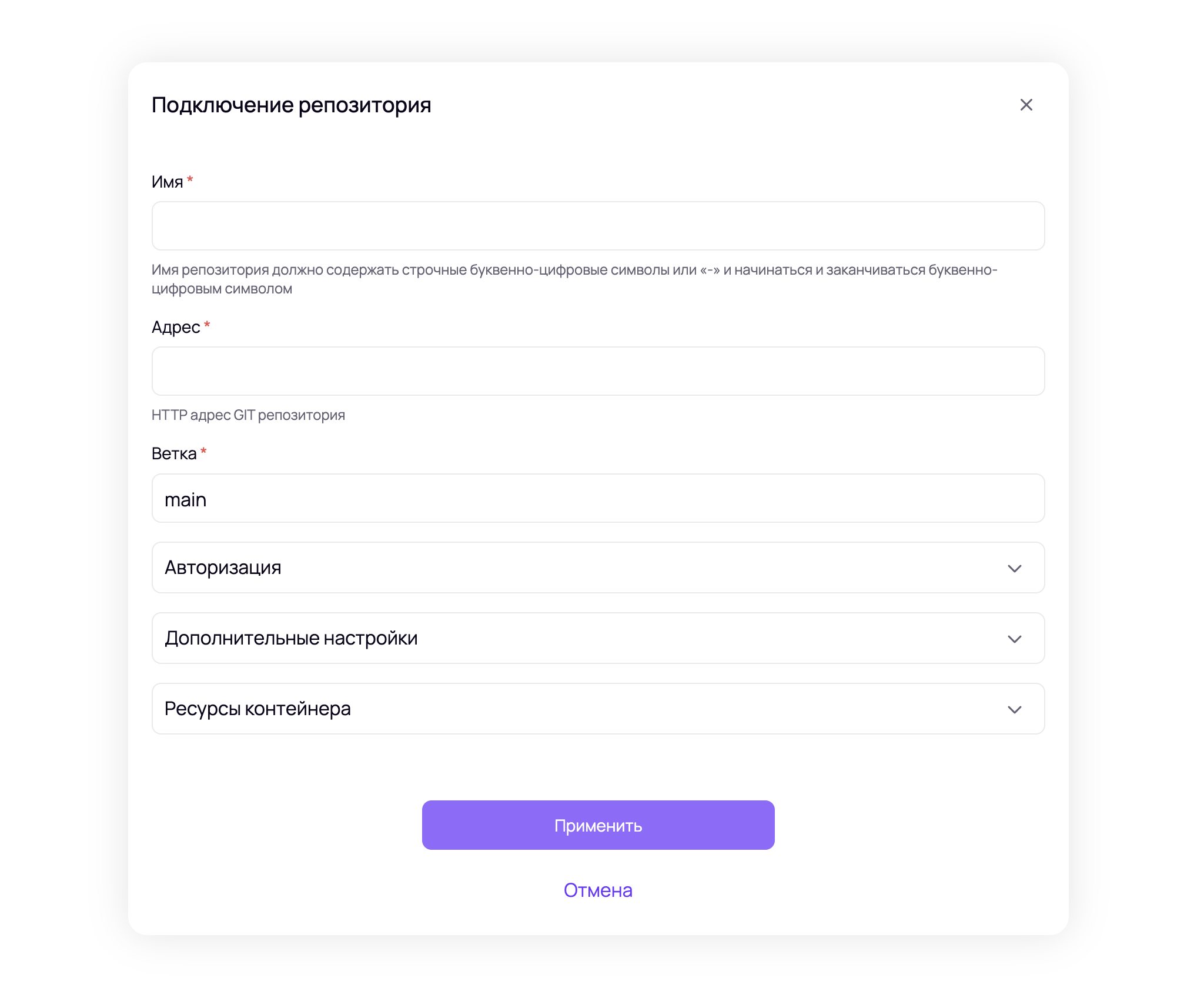
После ввода необходимых данных, нажмите на кнопку «Применить» и дождитесь завершения процесса подключения репозитория, и завершения первой сборки контейнера из репозитория.
После подключения репозитория, Dockhost автоматически запустит первую сборку. После завершения сборки Вы сможете отредактировать настройки контейнера в разделе «Контейнеры».
Подключение репозитория с помощью консольной утилиты
dockhost repository create --name <name> --url <image> --branch <branch> [options]
Подробнее о команде подключения репозитория можно узнать в описании команды repository create
dockhost.yaml
Информацию о необходимых репозиториях Git можно описать в файле dockhost.yaml.
version: 1
project: my-project

repository:
    nestjs:
        url: https://github.com/dockhost/example-nestjs
        branch: main
        username: <username>
        password: <password>
        cpu: 1
        cpuFraction: 5
        memory: 256MiB
        dockerFile: Dockerfile
        dockerContext: .
Параметры url и branch являются обязательными, остальные опциональные.
Не храните пароль от репозитория Git в открытом виде. Пароль можно указать через переменную окружения, для этого в значении password укажите имя переменной окружения в формате ${MY_ENV_PASSWORD_NAME}
version: 1
project: my-project

repository:
    nestjs:
        url: https://github.com/dockhost/example-nestjs
        branch: main
        username: <username>
        password: ${MY_ENV_PASSWORD_NAME}
        cpu: 1
        cpuFraction: 5
        memory: 256MiB
        dockerFile: Dockerfile
        dockerContext: .