
Passbolt — это менеджер паролей с открытым исходным кодом, предназначенный для безопасного хранения и обмена паролями. Он обеспечивает безопасное хранение и обмен паролями между сотрудниками, а также предлагает шифрование на клиентской стороне, двухфакторную аутентификацию и контроль доступа.
Установка и настройка
Первым шагом переходим в раздел «Приложения» в панели управления Dockhost, и в открывшемся каталоге в разделе «Менеджеры паролей и секретов» выбираем приложение Passbolt.
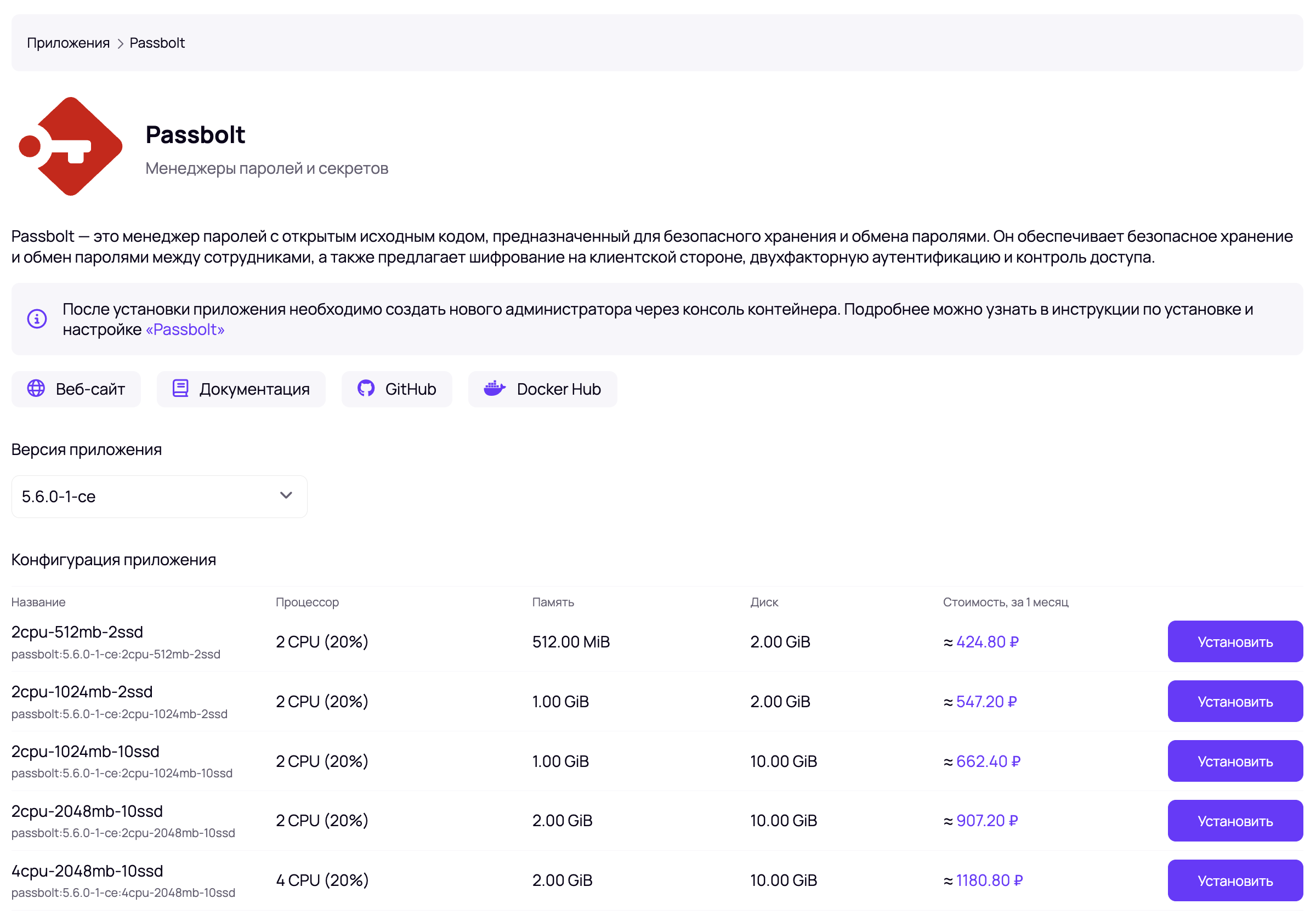
Раздел «Приложения» — это каталог популярных приложений, готовых к установке и использованию на платформе.
В открывшемся окне нужно выбрать необходимую вам конфигурацию приложения. К установке доступны различные конфигурации, отличающиеся выделенными для приложения ресурсами. После выбора конфигурации нажимаем «Установить» и указываем имя приложения в открывшемся модальном окне:
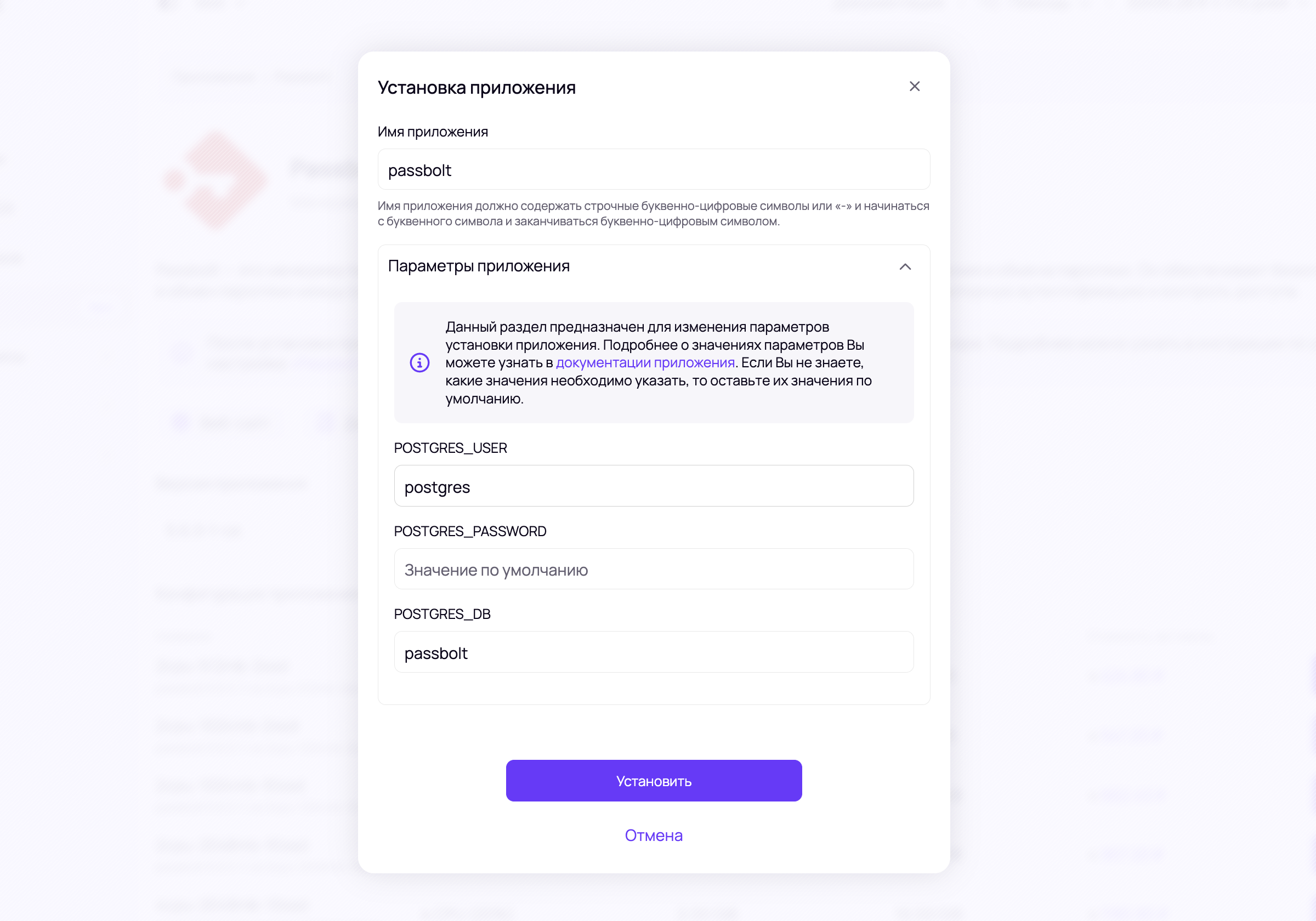
Нажимаем «Установить» и дожидаемся завершения процесса установки приложения:
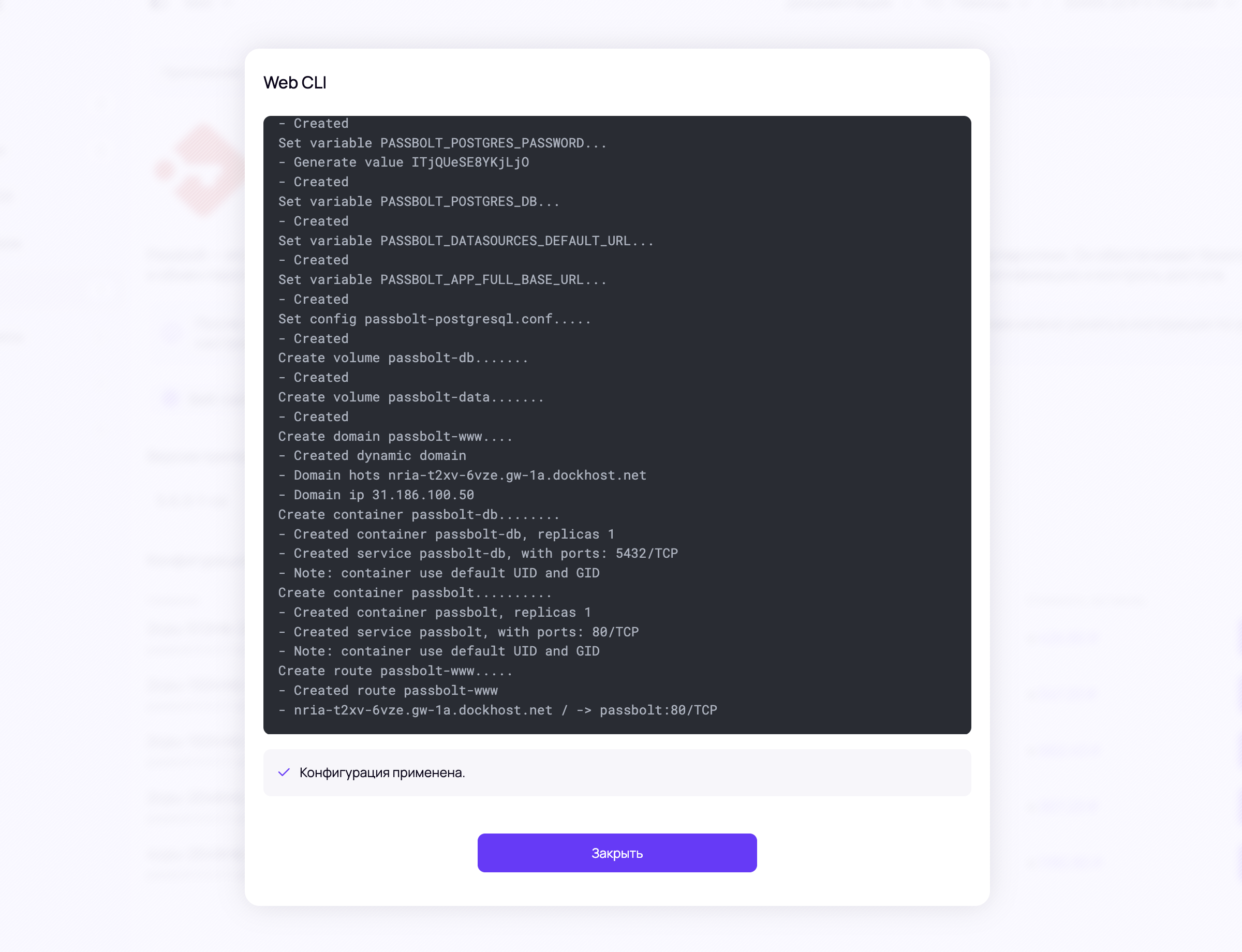
После завершения процесса установки приложения будет установлено: само приложение Passbolt, база данных PostgreSQL и, для удобства, создан динамический домен, по которому вы сможете подключиться к приложению.
Все созданные ресурсы вы можете увидеть нажав кнопку «Управлять» справа от установленного приложения.
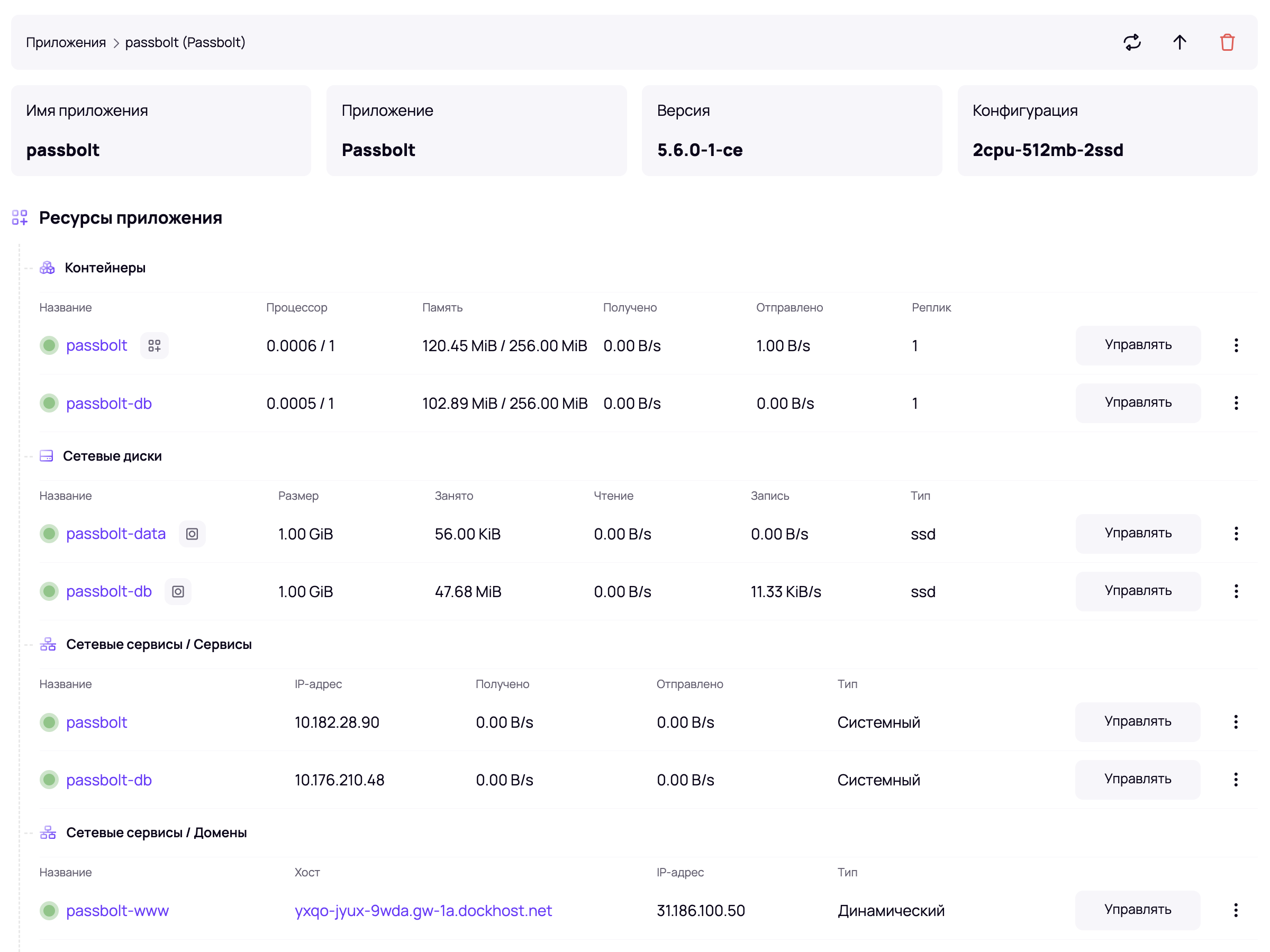
При необходимости можно обновить конфигурацию, переустановить приложение целиком или восстановить его настройки в состояние после установки.
Итак, наше приложение создано и готов к использованию. Для перехода в web версию приложения нужно перейти в раздел Приложения/Установленные и нажать кнопку WEB справа от выбранного приложения.

При нажатии на кнопку web вы переходите на страницу приложения в вашем браузере, где вам необходимо пройти стандартную первичную регистрацию:
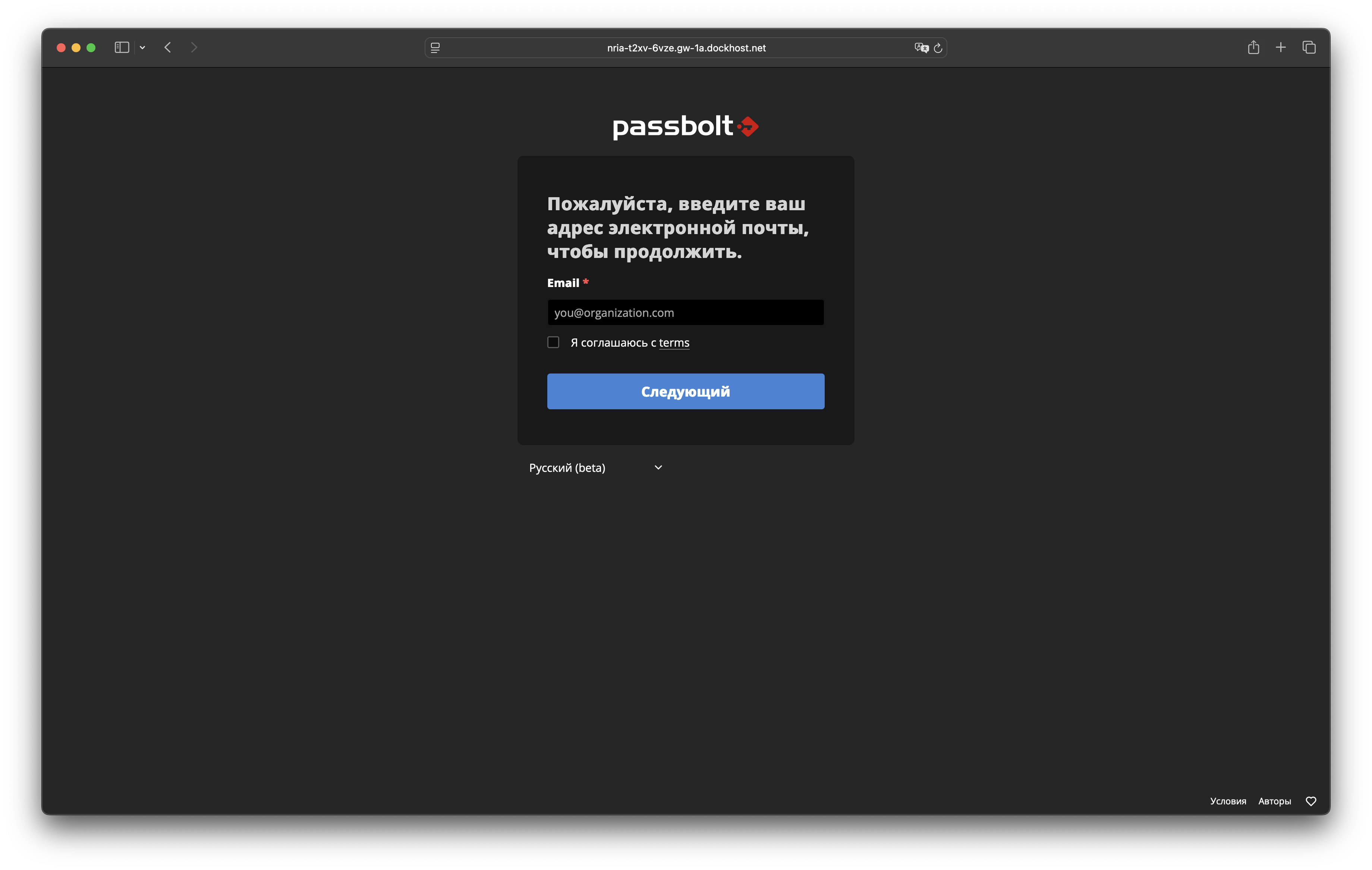
Первый запуск
Создание учетной записи
После того как Passbolt был установлен необходимо создать учетную запись администратора. Для этого необходимо перейти в раздел контейнеры и выбрать контейнер passbolt. Далее необходимо зайти в консоль контейнера и выполнить команду создания нового администратора:
/usr/share/php/passbolt/bin/cake \
  passbolt register_user \
    -u YOUR_EMAIL \
    -f YOUR_NAME \
    -l YOUR_LASTNAME \
    -r admin
Где:
- YOUR_EMAIL - Ваш адрес электронной почты
- YOUR_NAME - Имя пользователя
- YOUR_LASTNAME - Фамилия пользователя
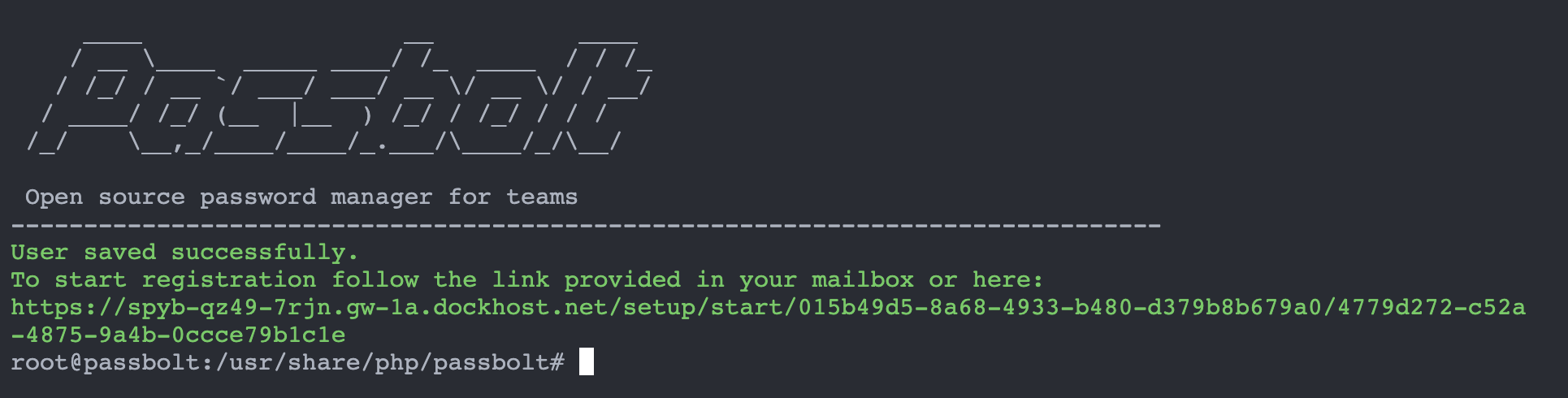
После успешного создания учетной записи необходимо перейти по сгенерированной ссылке.
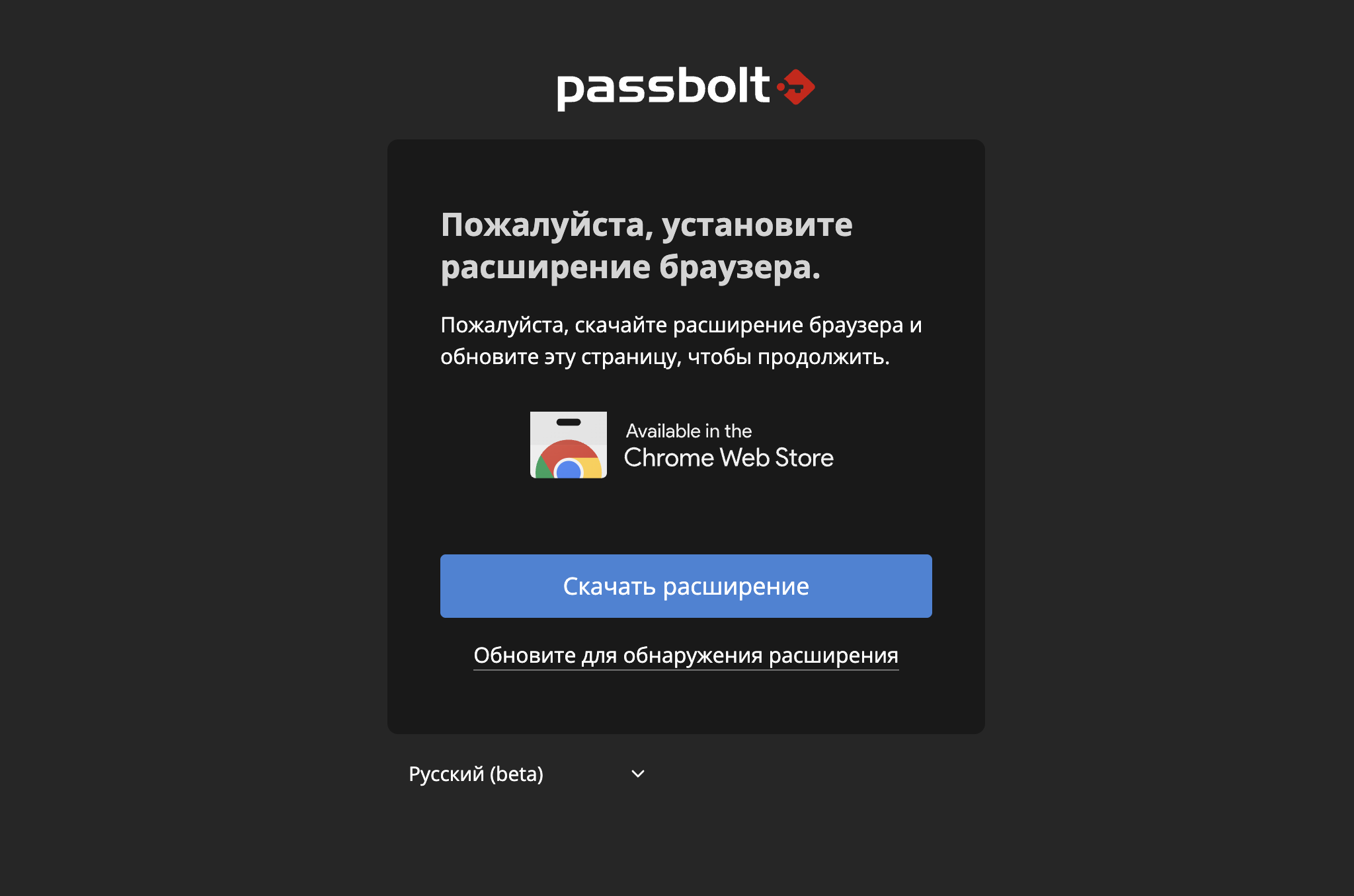
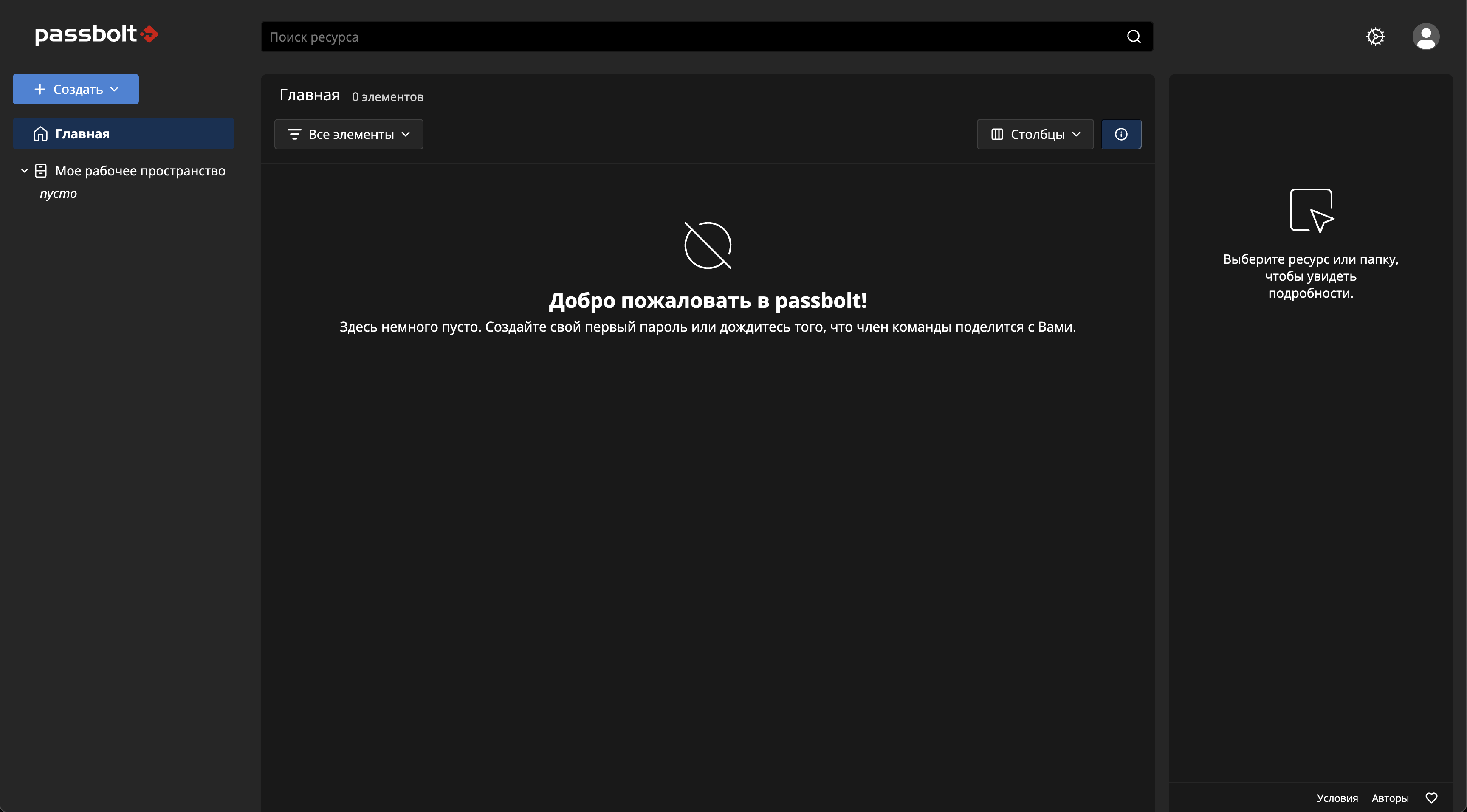
Далее необходимо будет завершить настройку учетной записи и выполнить вход в панель управления.
Сгенерированный PGP PRIVATE KEY необходимо надежно сохранить, в случае переноса или восстановления данных он необходим для расшифровки данных.
Настройка fingerprint
При первом запуске Passbolt создает в директории /etc/passbolt/gpg публичный и приватный ключ, который используется для защиты данных. Для полноценной работы фоновых задач, например, отправки электронных писем, необходимо настроить переменную PASSBOLT_GPG_SERVER_KEY_FINGERPRINT.
Для этого в консоли контейнера выполните следующую команду:
gpg --show-keys /etc/passbolt/gpg/serverkey.asc | grep -Ev "^(pub|sub|uid|$)" | tr -d ' '
Далее необходимо добавить новую переменную для контейнера. Для этого перейдите в раздел «Контейнеры», откройте контейнер Passbolt и нажмите на кнопку «Редактировать», после этого откроется модальное окно с настройками конфигурации контейнера.
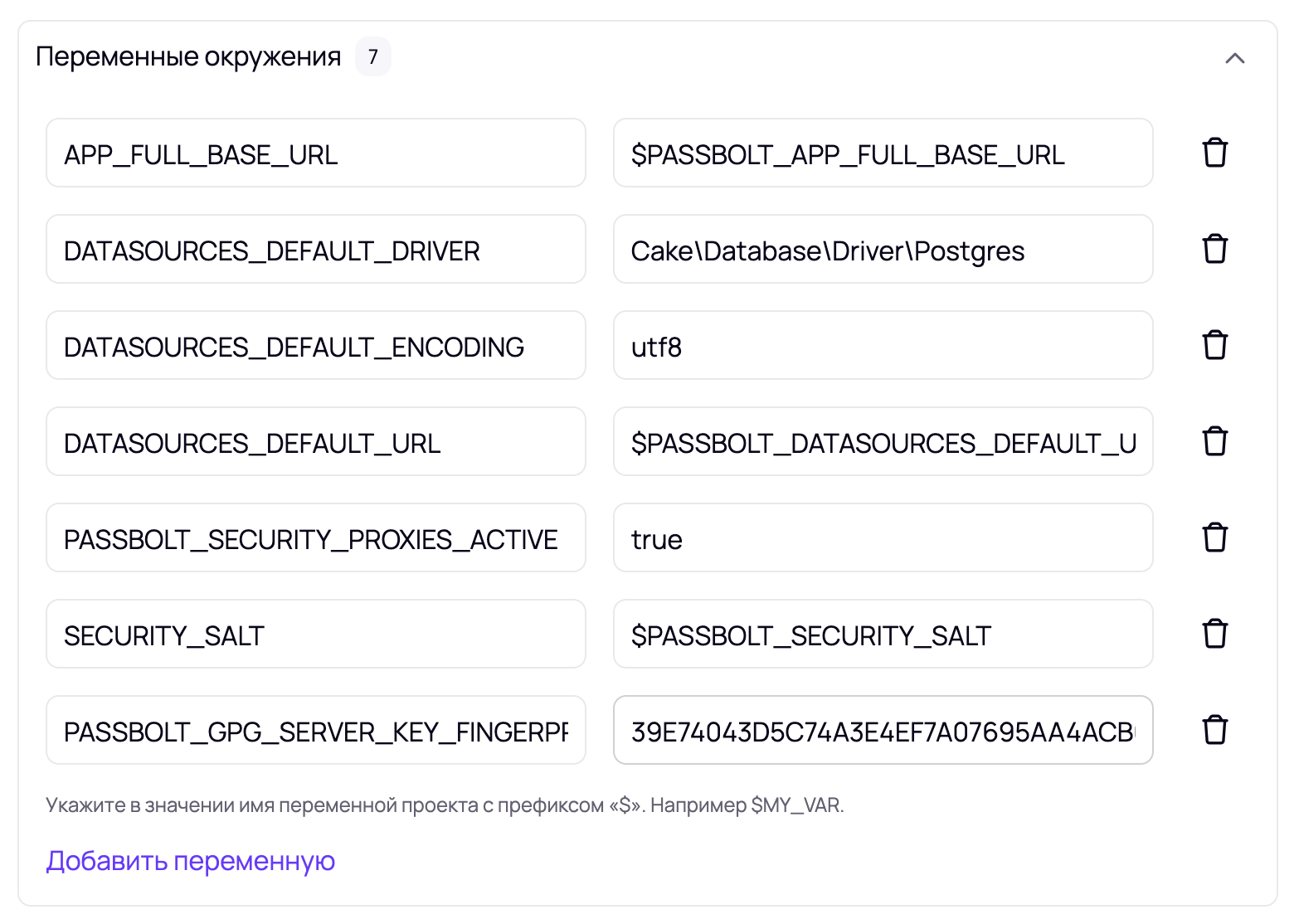
Добавьте новую переменную PASSBOLT_GPG_SERVER_KEY_FINGERPRINT со значением, полученным в консоли. Затем нажмите кнопку «Применить» и дождитесь перезагрузки контейнера.
Обновление версии
Для обновления версии приложения перейдите в раздел «Контейнеры», откройте контейнер Passbolt и нажмите на кнопку «Редактировать», после этого откроется модальное окно с настройками конфигурации контейнера.
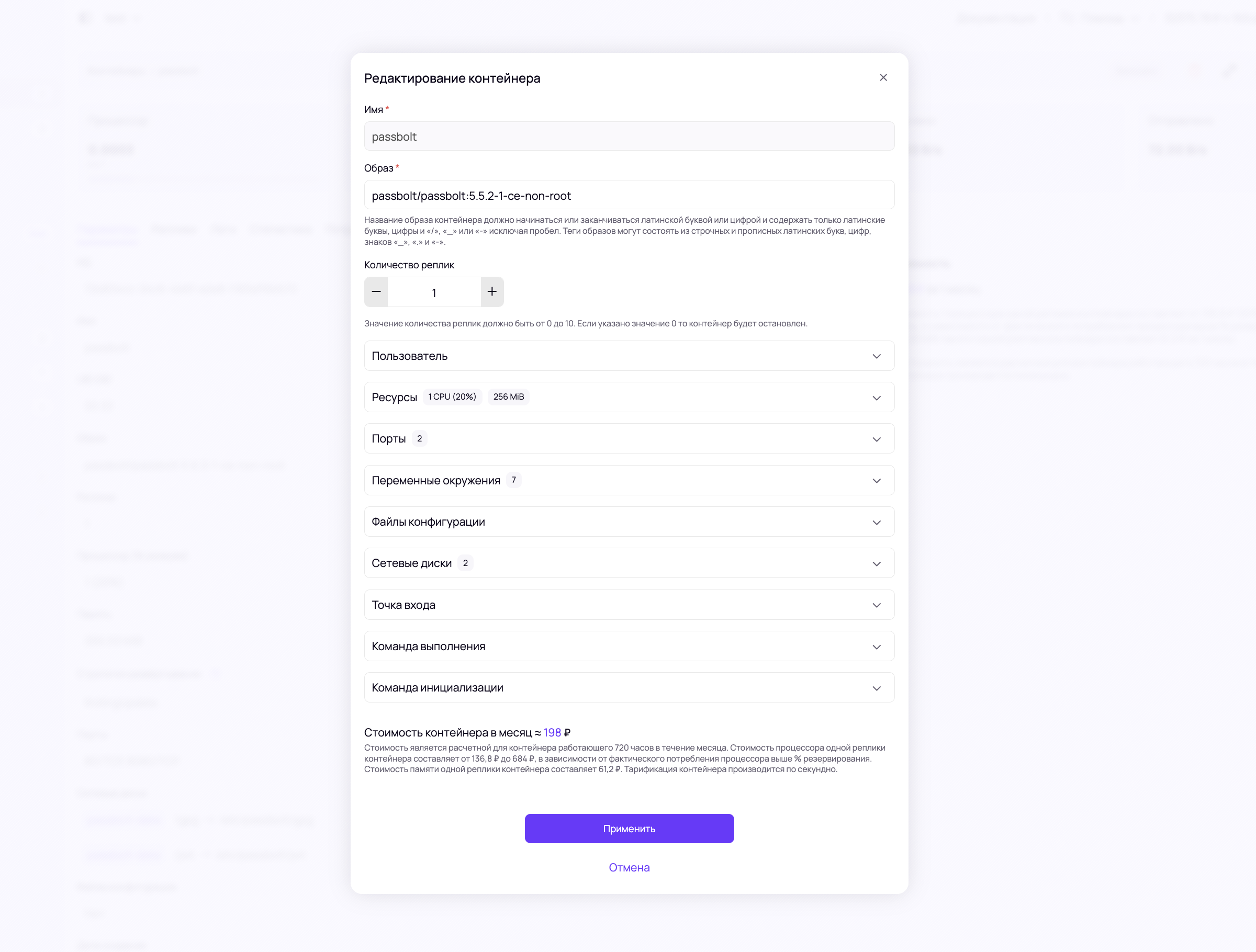
Далее в поле «Образ» необходимо указать нужную версию для Passbolt, далее нажмите на кнопку «Применить» и дождитесь запуска контейнера с новой версией Passbolt.
Список доступных образов и их версии можно найти в официальном реестре Passbolt на Docker Hub
Например, для смены версии с 5.5.2-1-ce-non-root на 5.6.0-1-ce-non-root необходимо указать новый образ
passbolt/passbolt:5.6.0-1-ce-non-root
Для полноценной работы фоновых задач необходимо использовать образы *-non-root.
Не рекомендуется делать понижение версии (downgrade), так как это может привести к повреждению данных.
Настройка электронной почты
Настроить SMTP сервер для отправки электронной почты можно через веб-интерфейс или через переменные окружения. Для настройки SMTP сервера через веб-интерфейс в «Панели управления Passbolt» перейдите в раздел «Настройки организации» и выберете раздел «Сервер электронной почты». Далее выберете провайдера или укажите настройки для SMTP сервера.
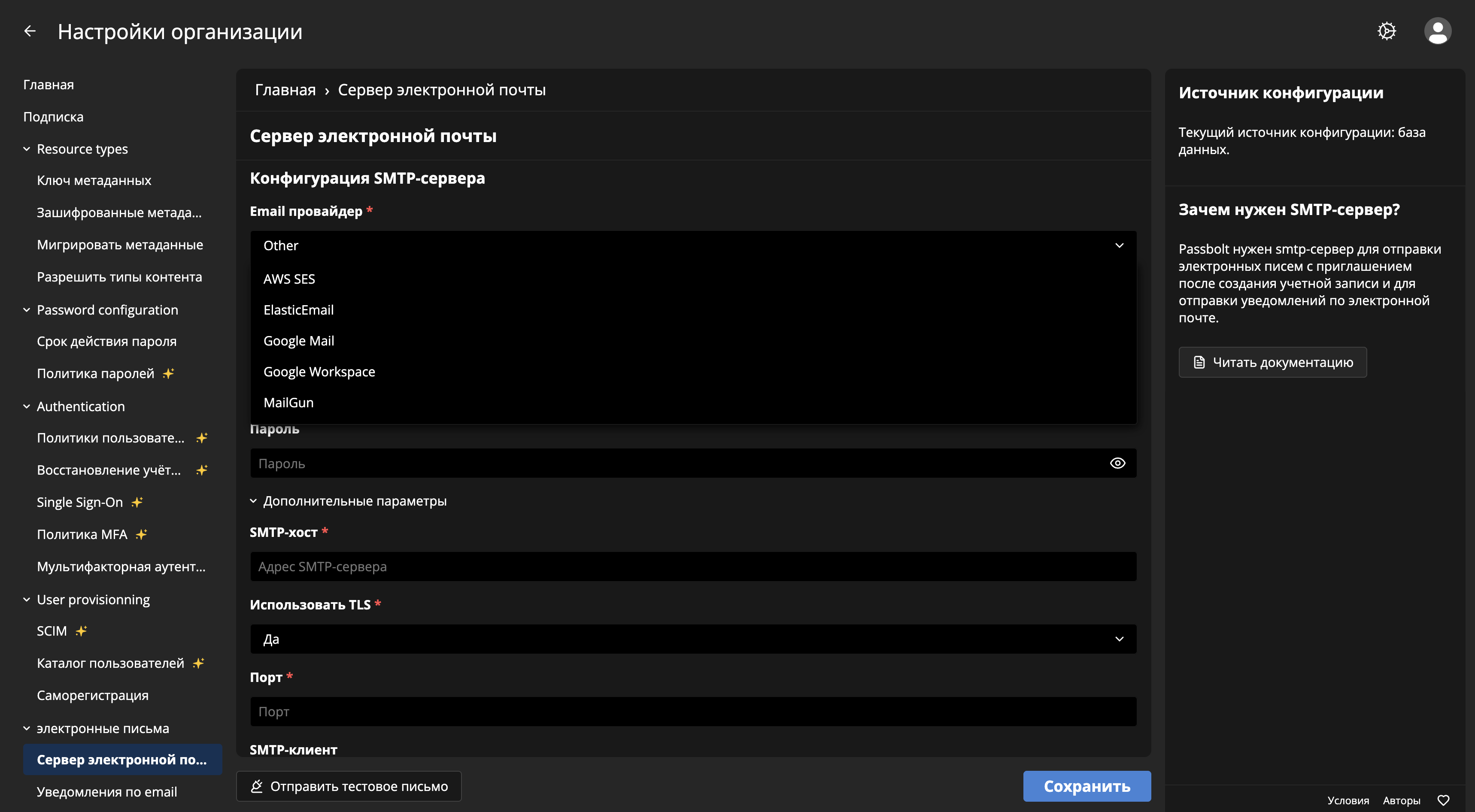
Так же настройки для SMTP сервера можно задать через переменные:
| Переменная | Значение по умолчанию | Пример |
|---|---|---|
| EMAIL_DEFAULT_FROM | From email address | you@localhost |
| EMAIL_DEFAULT_FROM_NAME | Passbolt | Passbolt |
| EMAIL_TRANSPORT_DEFAULT_HOST | Server hostname | localhost |
| EMAIL_TRANSPORT_DEFAULT_PORT | Server port | 465, 587 |
| EMAIL_TRANSPORT_DEFAULT_USERNAME | Username for email server auth | null |
| EMAIL_TRANSPORT_DEFAULT_PASSWORD | Password for email server auth | null |
| EMAIL_TRANSPORT_DEFAULT_TLS | null | true, false |
Подробнее об описании переменных можно прочитать в Environment Variables Reference
Отправка электронных писем с порта 25 заблокирована. Используйте 465 или 587 порт для подключения к SMTP серверу.
Подключение внешнего домена
По умолчанию Passbolt устанавливается вместе с динамическим доменом. Чтобы Passbolt мог принимать запросы на вашем домене, его необходимо подключить к платформе и настроить Passbolt на работу с новым доменом.
В качестве домена может быть как домен 2-го уровня (например, example.com), так и поддомен (например, passbolt.example.com)
Добавление домена
Для подключения внешнего домена к Passbolt необходимо перейти в раздел «Сетевые сервисы / Домены» и добавить новый домен.
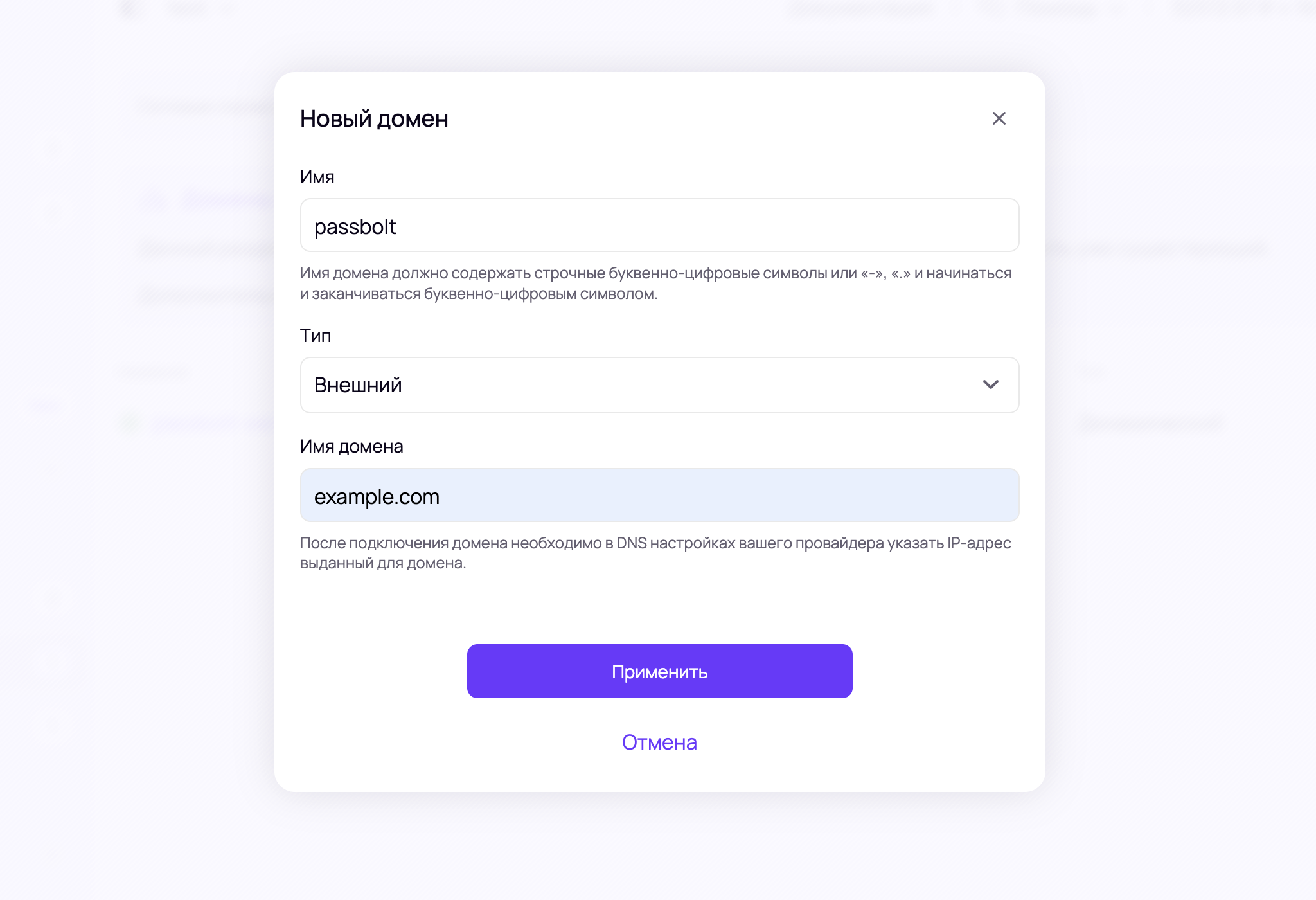
Дополнительную информацию про добавление домена можно найти в разделе Добавление домена
Настройка маршрута
После того как домен будет подключен к платформе, необходимо настроить маршрут. Для это перейдите в раздел «Сетевые сервисы / Маршруты» и добавьте новый маршрут, который будет вести трафик с добавленного внешнего домена на порт 8080/TCP сетевого сервиса Passbolt
Дополнительную информацию про добавление маршрута можно найти в разделе Добавление маршрута