n8n - это open source инструмент для автоматизации рабочих процессов, который позволяет планировать задачи, собирать отдельные действия в сценарии, а также извлекать и перемещать данные между множеством приложений, платформ и сервисов, которые вы и ваша команда используете ежедневно.
Основное его преимущество - вам не нужно обладать даже минимальными знаниями в программировании, глубоко разбираться в настройках API и понимать принципы написания кода. Полностью визуальный интуитивно понятный интерфейс с набором готовых модулей и шаблонов для различных ситуаций позволит вам настроить и объединять в единый процесс любой набор действий по вашей логике. Большую часть настроек можно сделать пользуясь только мышкой или тачпадом. Вы можете воспринимать его как цифрового помощника, который выполняет повторяющуюся работу за вас, планируя задачи, интегрируя сервисы или автоматически перемещая данные между различными приложениями, которые обычно по умолчанию не взаимодействуют друг с другом. Например, в n8n вы можете создать процесс, который будет ежедневно обновлять данные (делать выгрузку) в заданной вами Google таблице, делать выборку в нужном вам виде и отправлять краткий отчет (несколько ключевых цифр) в виде сообщения в telegram.
Установка и настройка
Первым шагом переходим в раздел «Приложения» в панели управления Dockhost, и в открывшемся каталоге в разделе Low-code выбираем приложение n8n.
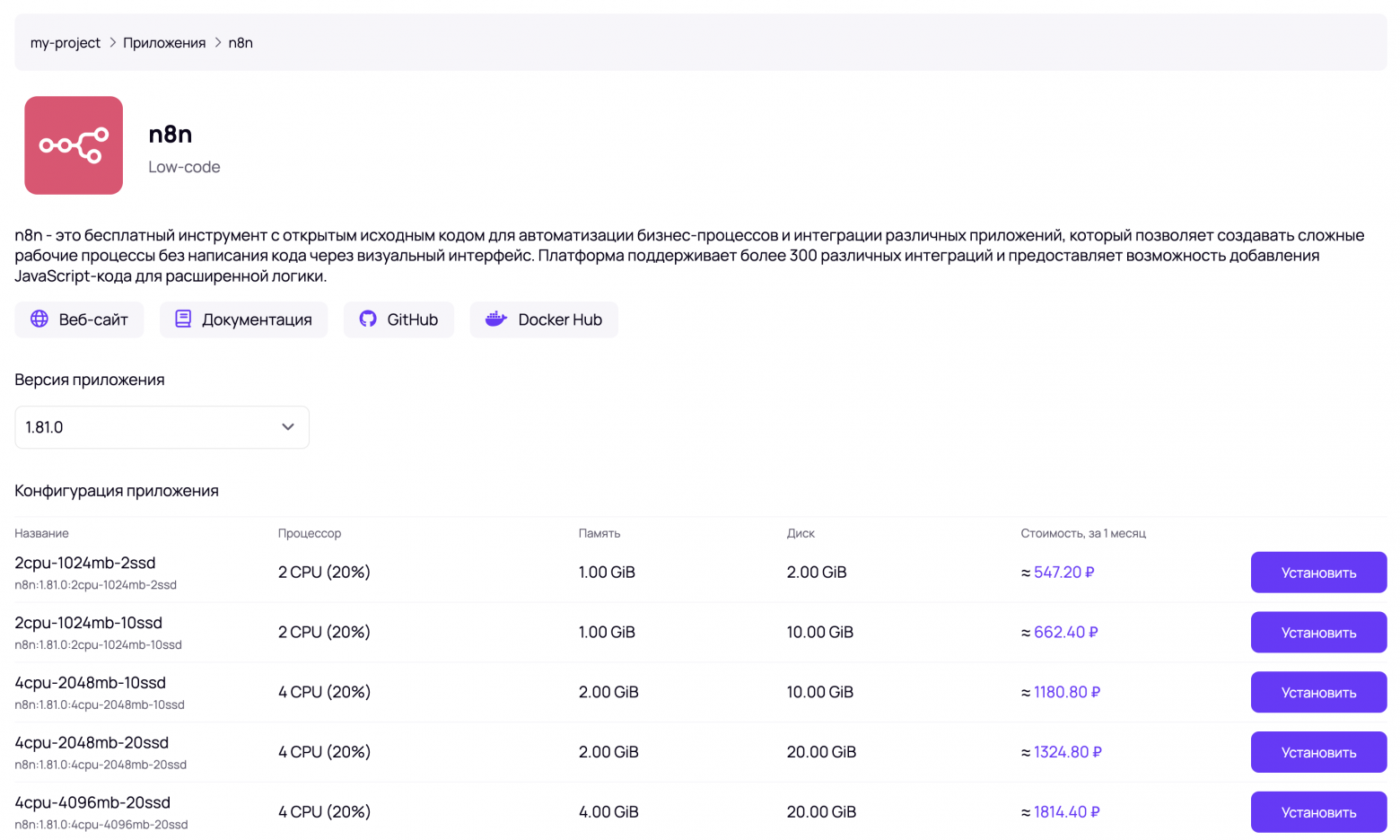
Раздел «Приложения» — это каталог популярных приложений, готовых к установке и использованию на платформе.
В открывшемся окне нужно выбрать необходимую вам конфигурацию приложения. К установке доступно 8 конфигураций, отличающиеся выделенными для приложения ресурсами. После выбора конфигурации нажимаем Установить и указываем имя приложения в открывшемся модальном окне:
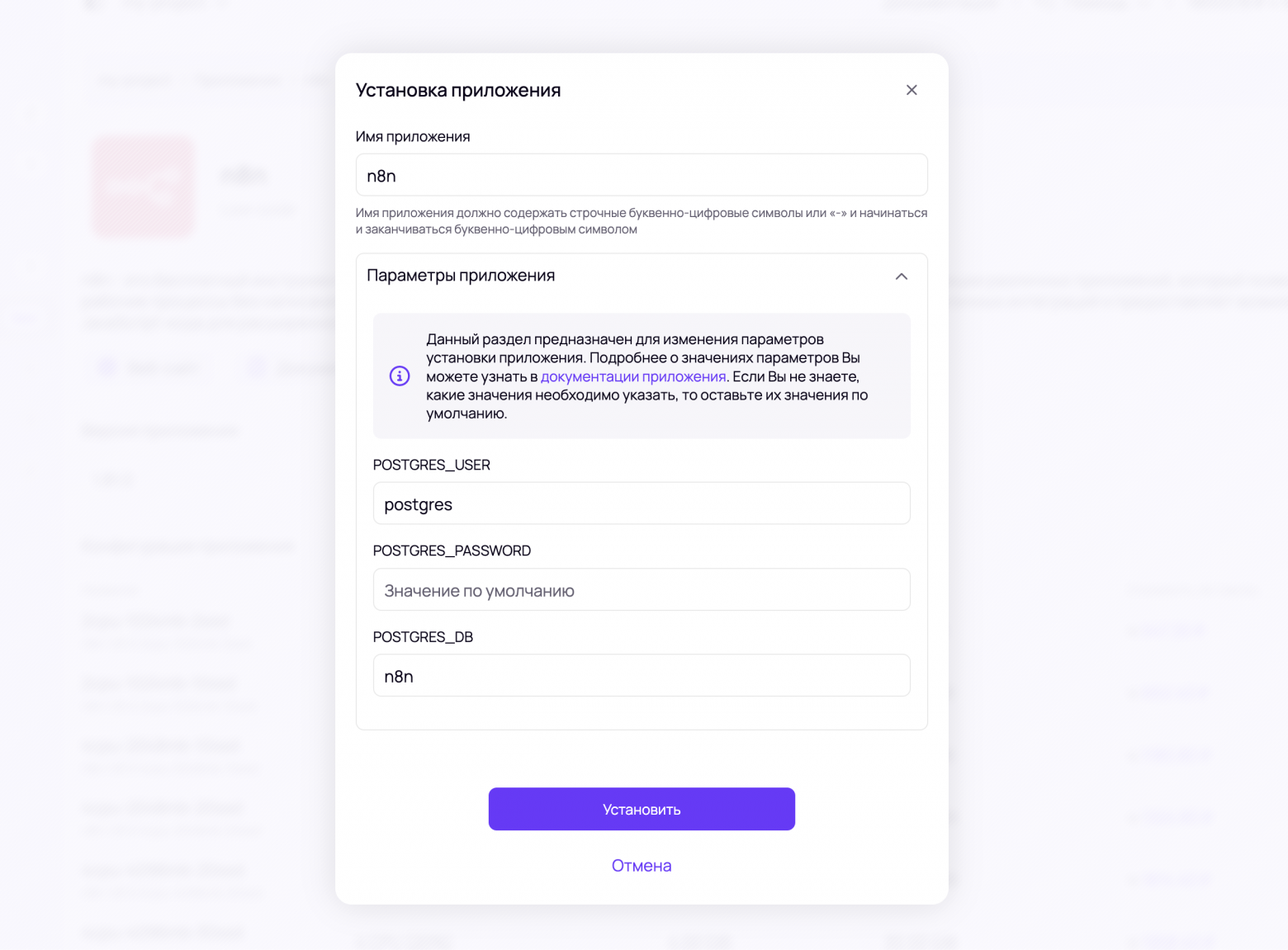
Нажимаем установить и дожидаемся завершения процесса установки приложения:
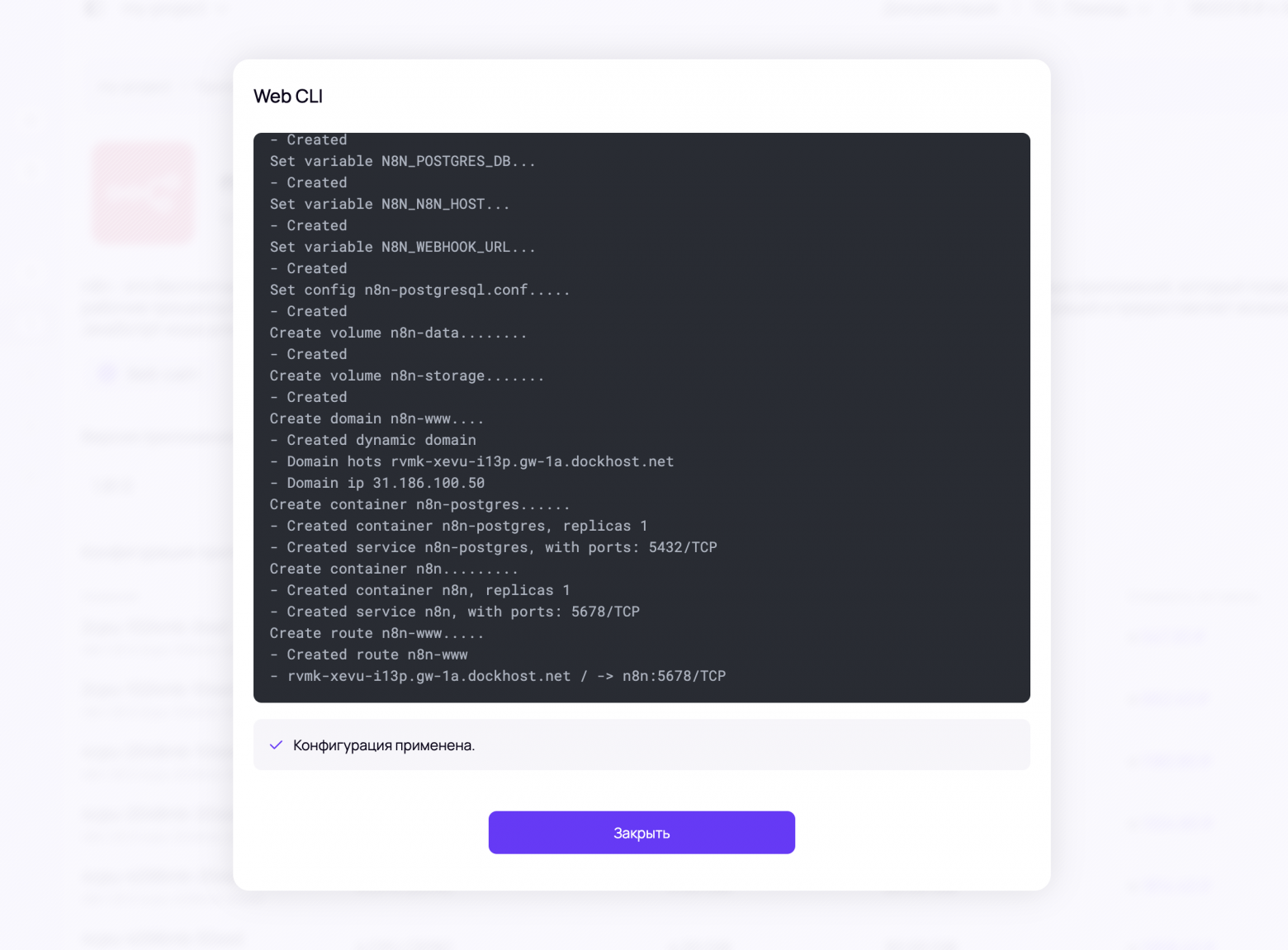
После завершения процесса установки приложения будет установлено: само приложение n8n, база данных PostgreSQL для хранения проектов и для удобства создан динамический домен, по которому мы сможем подключиться к приложению.
По умолчанию используется база данных PostgreSQL, которая обеспечивает лучшую производительность по сравнению с SQLite.
Все созданные ресурсы вы можете увидеть, нажав кнопку «Управлять» справа от установленного приложения.
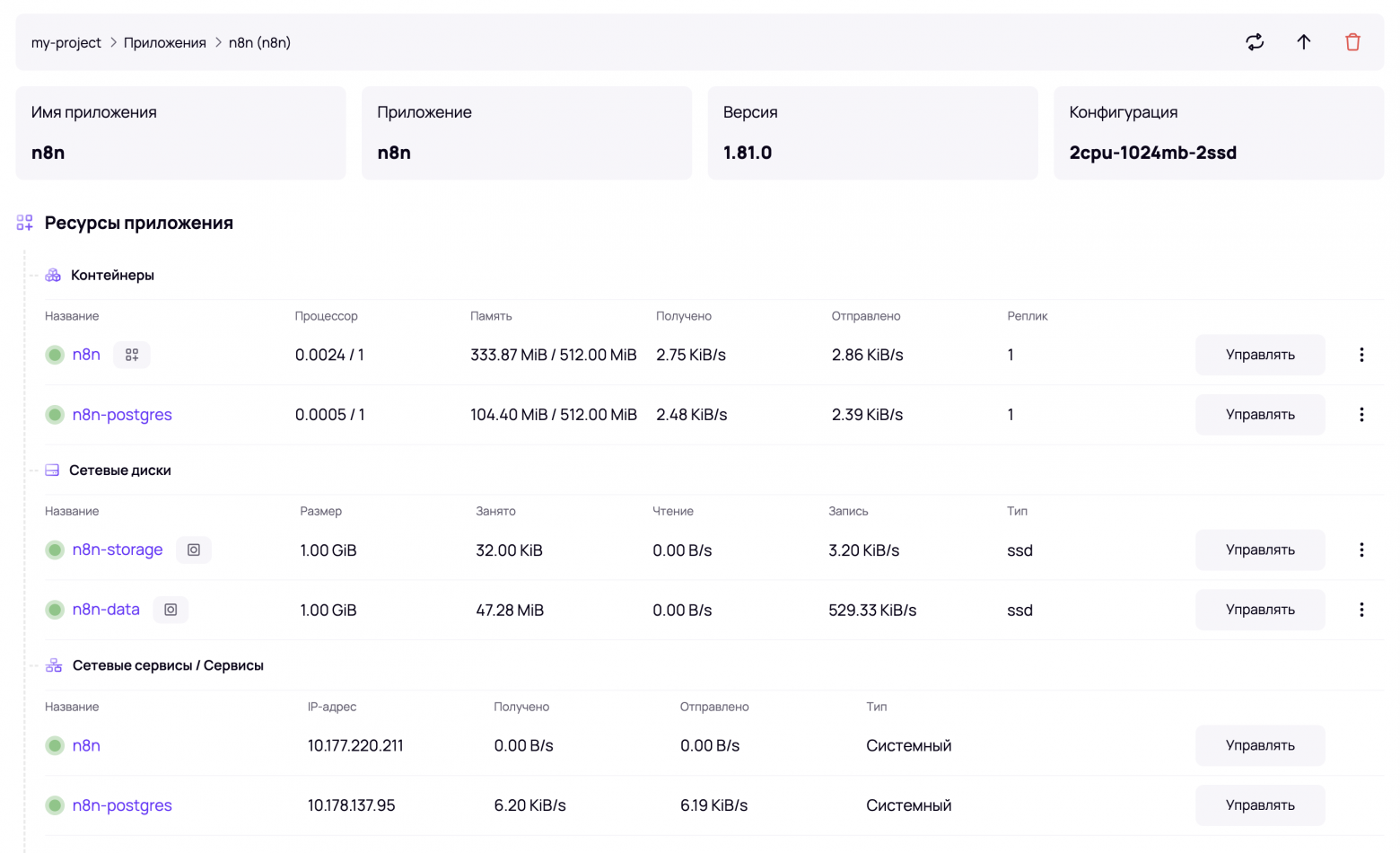
При необходимости можно обновить конфигурацию, переустановить приложение целиком или восстановить его настройки в состояние после установки.
Итак, наше приложение создано и готов к использованию. Для перехода в web версию приложения нужно перейти в раздел Приложения/Установленные и нажать кнопку WEB справа от выбранного приложения.
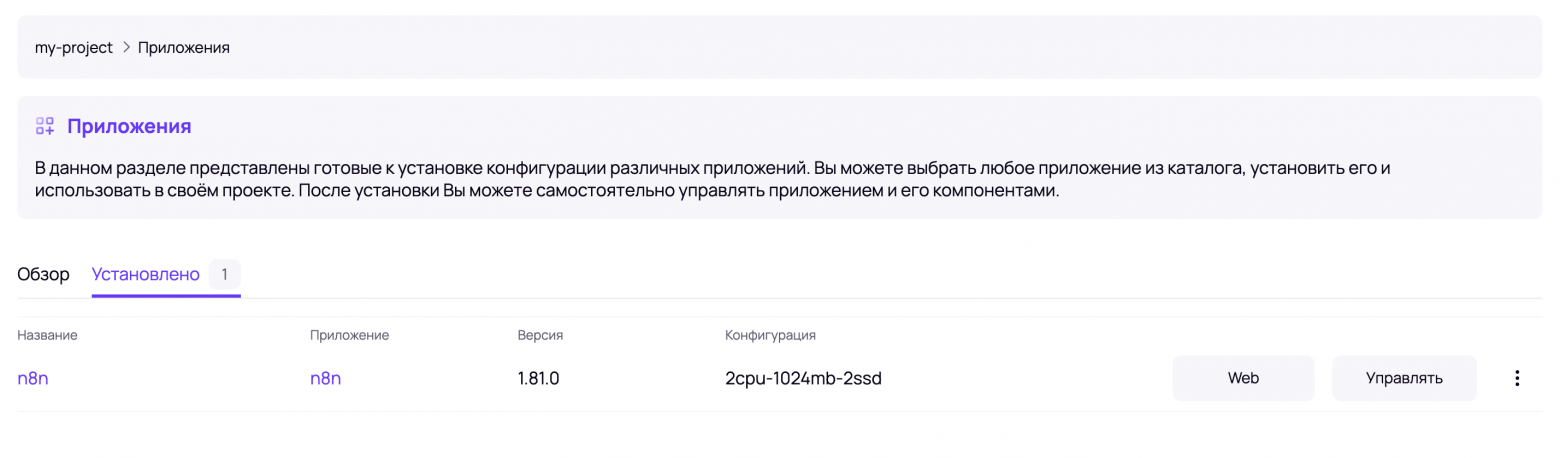
При нажатии на кнопку web вы переходите на страницу приложения в вашем браузере, где вам необходимо пройти стандартную первичную регистрацию:
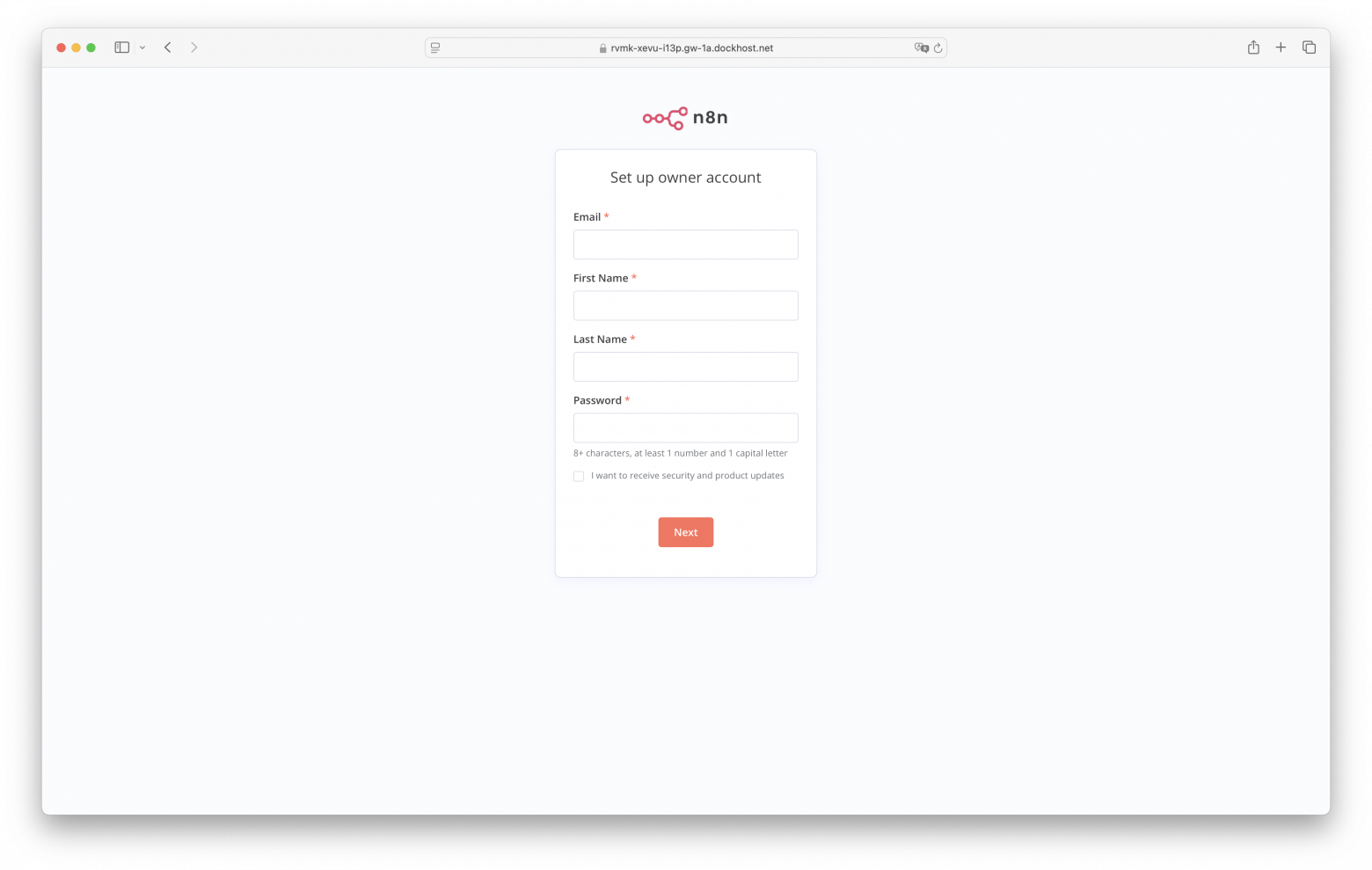
Все, теперь у вас есть собственная версия n8n в облаке и вы можете приступать к работе с приложением.
Обновление версии
Для обновления версии приложения перейдите в раздел «Контейнеры», откройте контейнер n8n и нажмите на кнопку «Редактировать», после этого откроется модальное окно с настройками конфигурации контейнера.
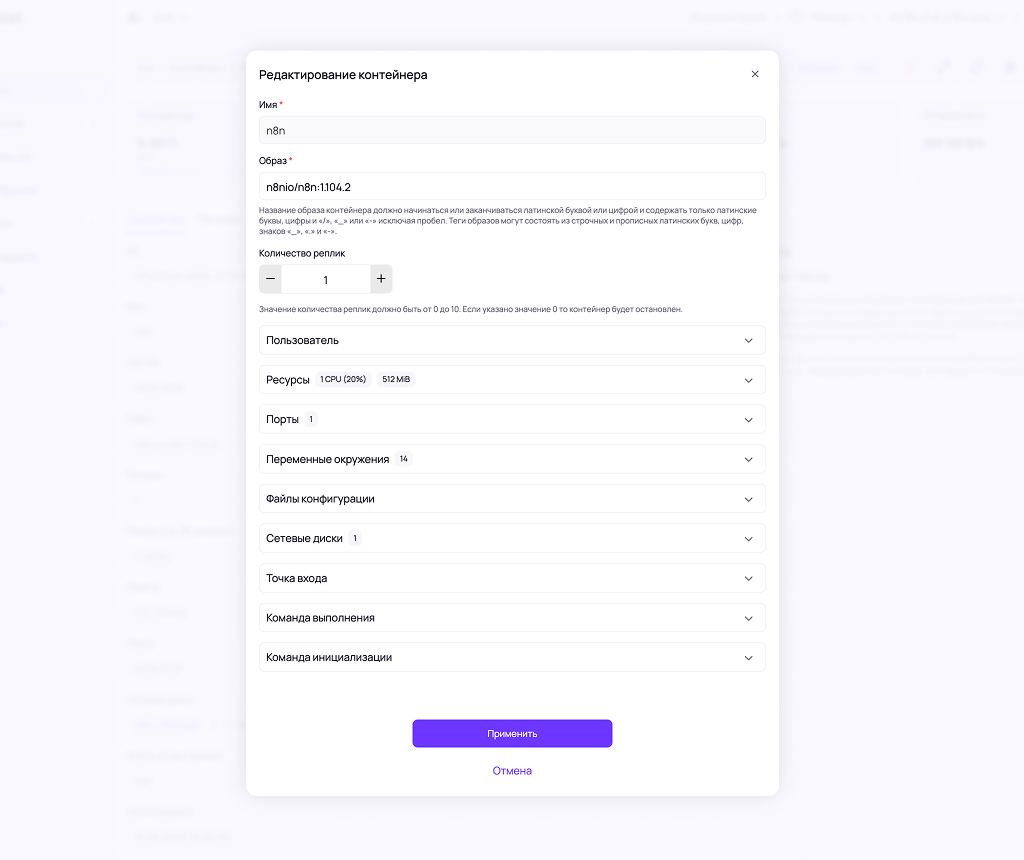
Далее в поле «Образ» необходимо указать нужную версию для n8n, далее нажмите на кнопку «Применить» и дождитесь запуска контейнера с новой версией n8n.
Список доступных образов и их версии можно найти в официальном реестре n8n на Docker Hub
Например, для смены версии с 1.104.2 на 1.107.2 необходимо указать новый образ
n8nio/n8n:1.107.2
Не рекомендуется делать понижение версии (downgrade), так это может привести к повреждению данных.
Подключение внешнего домена
По умолчанию n8n устанавливается вместе с динамическим доменом. Динамический домен позволяет получить доступ к панели управления n8n и используется для входящих вебхук. Чтобы n8n мог принимать запросы на вашем домене, его необходимо подключить к платформе и настроить n8n на работу с новым доменом.
В качестве домена может быть как домен 2-го уровня (например, example.com), так и поддомен (например, n8n.example.com)
Добавление домена
Для подключения внешнего домена к n8n необходимо перейти в раздел «Сетевые сервисы / Домены» и добавить новый домен.
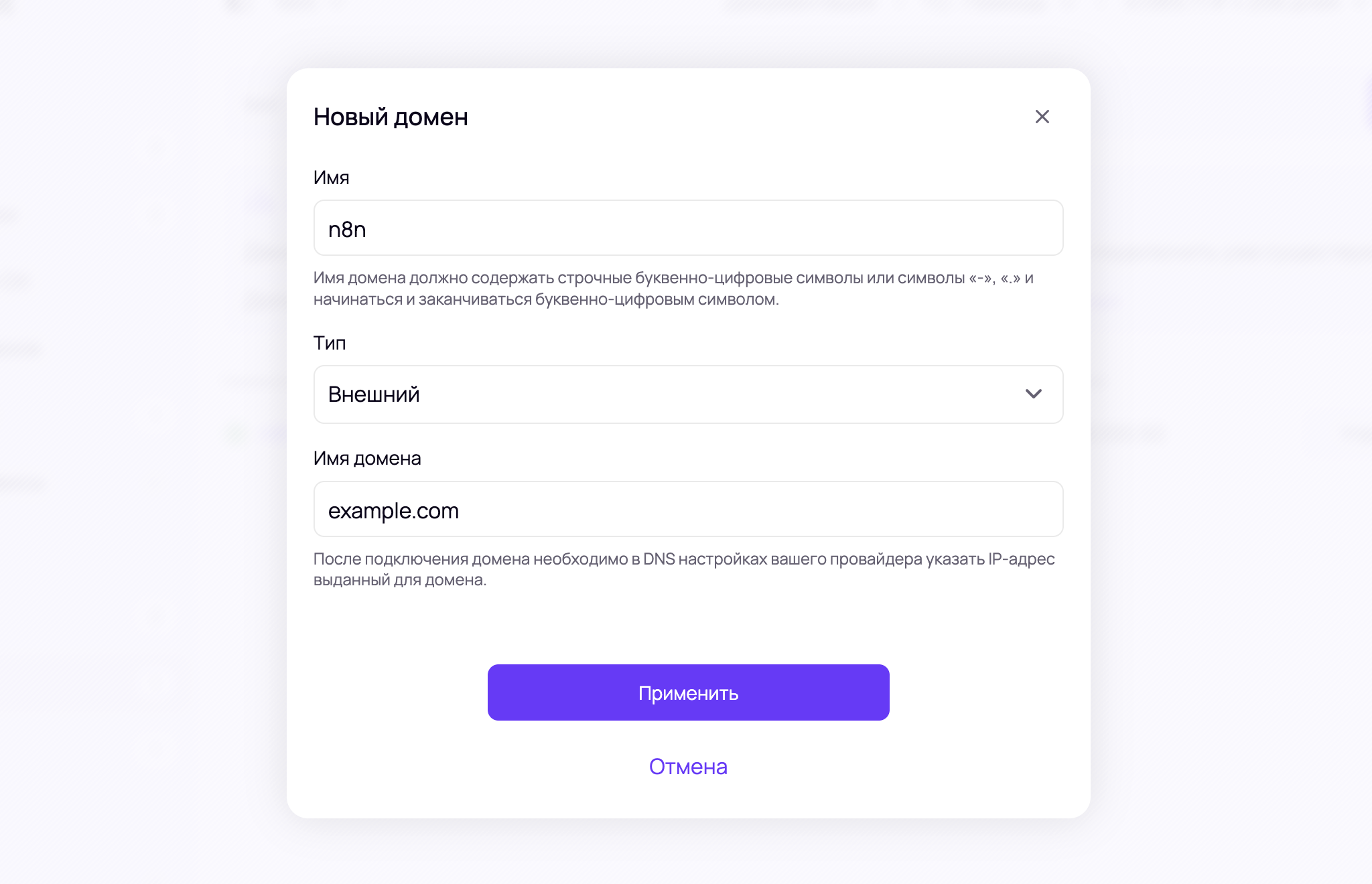
Дополнительную информацию про добавление домена можно найти в разделе Добавление домена
Настройка маршрута
После того как домен будет подключен к платформе, необходимо настроить маршрут. Для это перейдите в раздел «Сетевые сервисы / Маршруты» и добавьте новый маршрут, который будет вести трафик с добавленного внешнего домена на порт 5678/TCP сетевого сервиса n8n
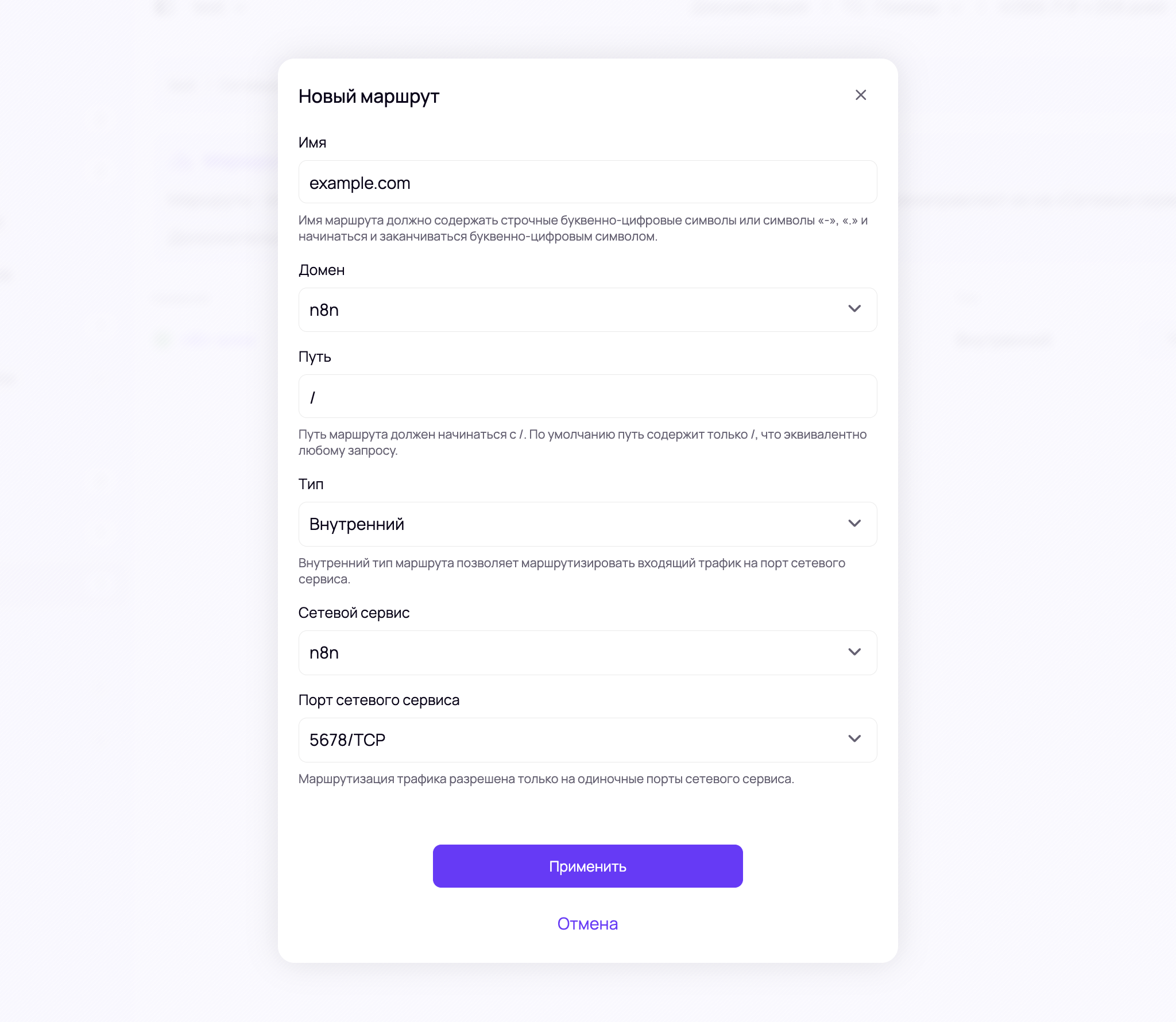
Дополнительную информацию про добавление маршрута можно найти в разделе Добавление маршрута
Настройка переменных
После того как был добавлен внешний домен и настроен для него маршрут, необходимо сменить значение домена в переменных окружения. Для этого необходимо перейти в раздел «Окружение / Переменные окружения» и для переменных N8N_N8N_HOST и N8N_WEBHOOK_URL выставить значение нового домена
N8N_ в начале названия переменных это префикс, который образуется из имени приложения, имя приложения задается при установке и может отличаться от примера в данной статье.
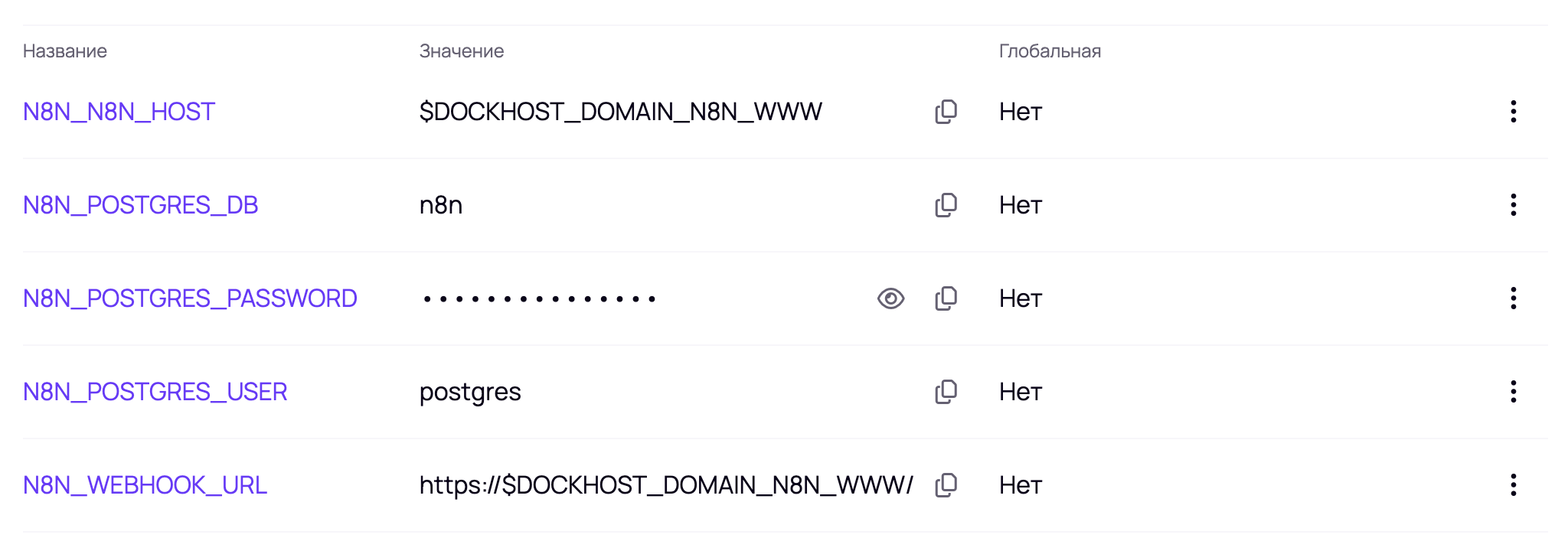
Например, мы хотим настроить внешний домен на example.com, тогда необходимо выставить следующие значения:
N8N_N8N_HOST - example.com
N8N_WEBHOOK_URL - https://example.com/
Сброс пароля администратора
Вы можете сбросить настройки управления пользователями с помощью интерфейса командной строки. Это вернет настройки управления пользователями к исходному состоянию. При этом будут удалены все учётные записи пользователей.
Для подключения к консоли перейдите в проекте в раздел «Контейнеры» и откройте контейнер n8n, нажмите на кнопку «Терминал», после этого откроется модальное окно.
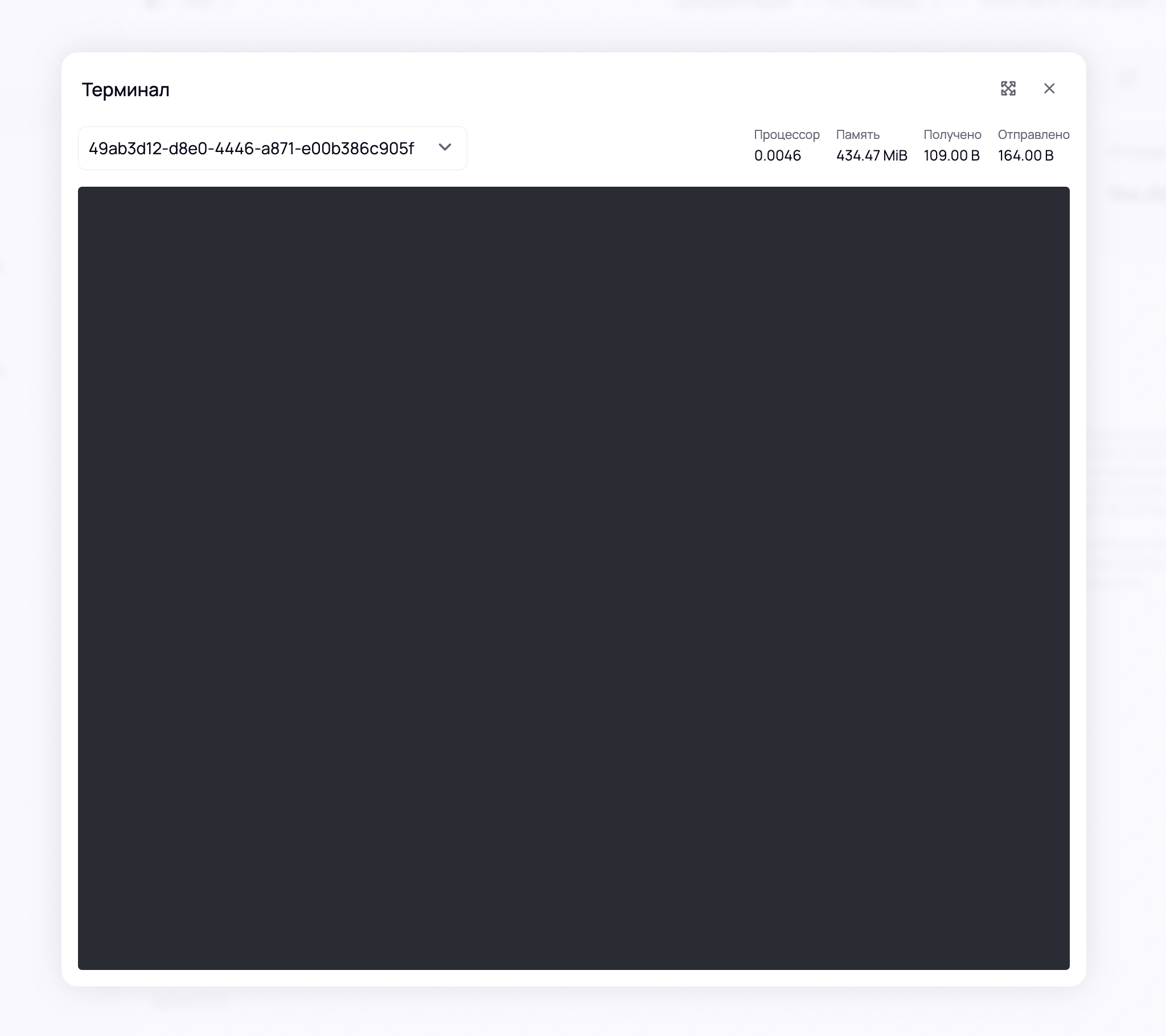
Дополнительную информацию можно найти в разделе Подключение к консоли
Далее введите команду:
n8n user-management:reset
И дождитесь процесса завершения сброса:
Successfully reset the database to default user state.
Далее необходимо закрыть терминал и перезагрузить контейнер, затем пройдите стандартную первичную регистрацию.
Данная команда сбросит только настройки управления пользователями, воркфлоу и другие данные затронуты не будут.