PG Back Web

PG Back Web — это молодой инструмент для резервного копирования и восстановления данных в PostgreSQL. Он обеспечивает простой и удобный интерфейс для управления резервными копиями, а также мониторинг состояния и автоматическое выполнение заданий.
В качестве базы данных мы возьмем PostgreSQL 16, контейнер для базы данных будет иметь 1CPU (20%), 1Gb оперативной памяти, для хранения данных будет использоваться сетевой диск SSD ёмкостью 10Gb.
На текущий момент PG Back Web 0.3.0 поддерживает 13, 14, 15 и 16 версию PostgreSQL. Поддержка PostgreSQL 17 должна появится в следующей версии.
Установка и настройка
Рассмотрим подробно как развернуть собственное приложение PG Back Web в облаке. Для этого воспользуемся функционалом «Приложения» облачной платформы Dockhost.
Первым шагом переходим в раздел «Приложения» в панели управления Dockhost и выбираем приложение PG Back Web.
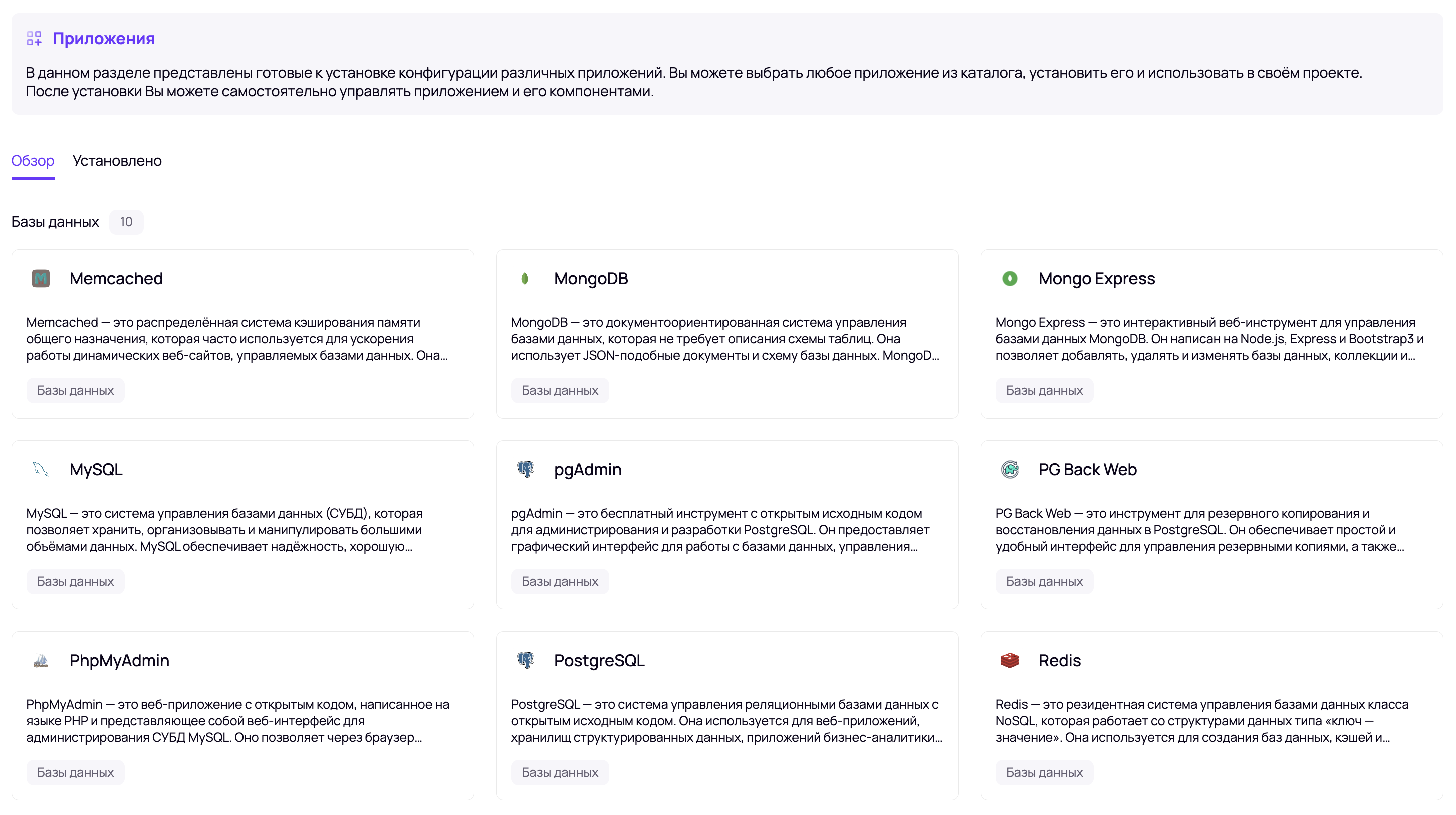
В открывшемся каталоге в разделе Базы данных выбираем приложение PG Back Web
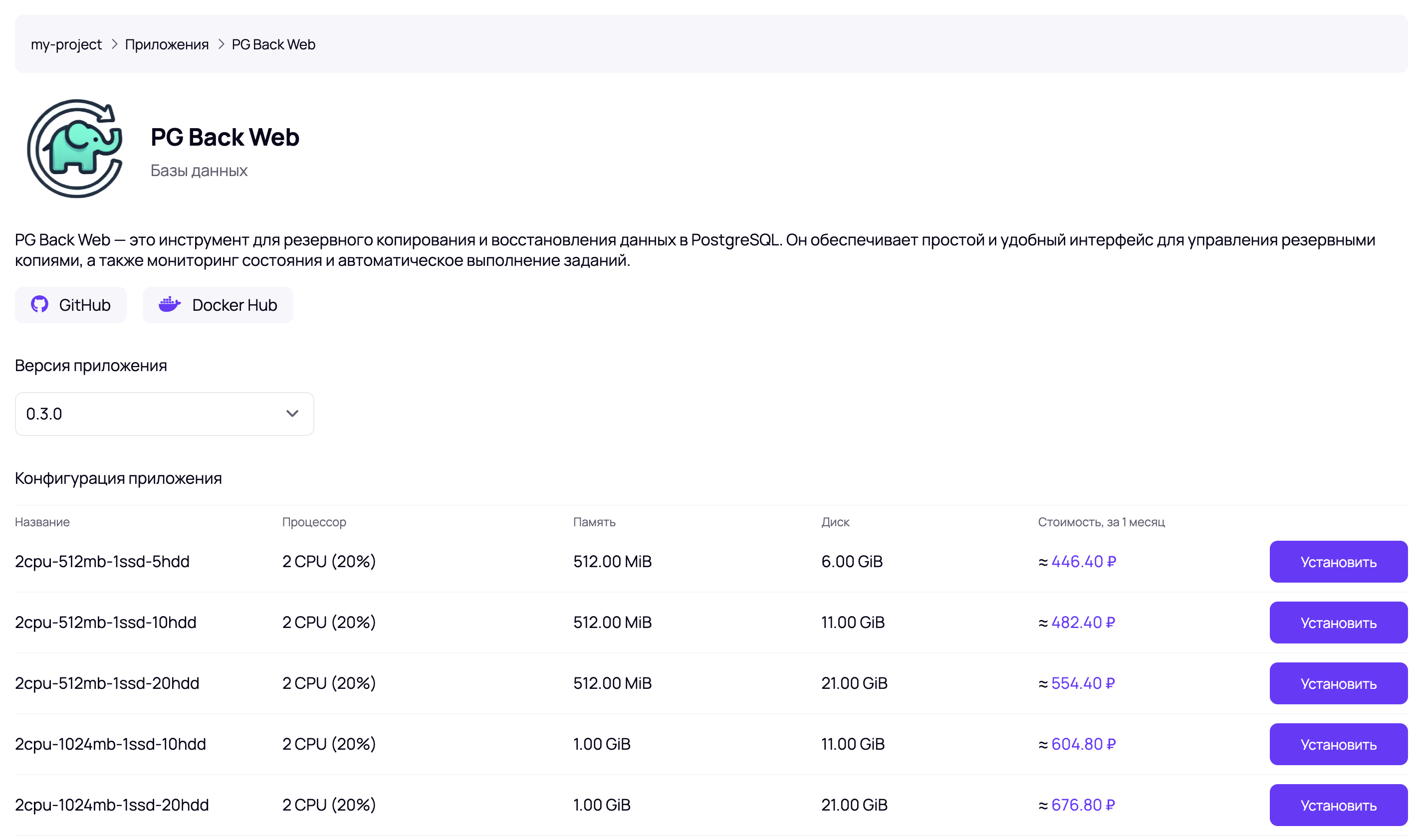
В открывшемся окне нужно выбрать необходимую вам конфигурацию приложения. К установке доступно 6 конфигураций, отличающиеся выделенными для приложения ресурсами. После выбора конфигурации указываем имя приложения в открывшемся модальном окне:
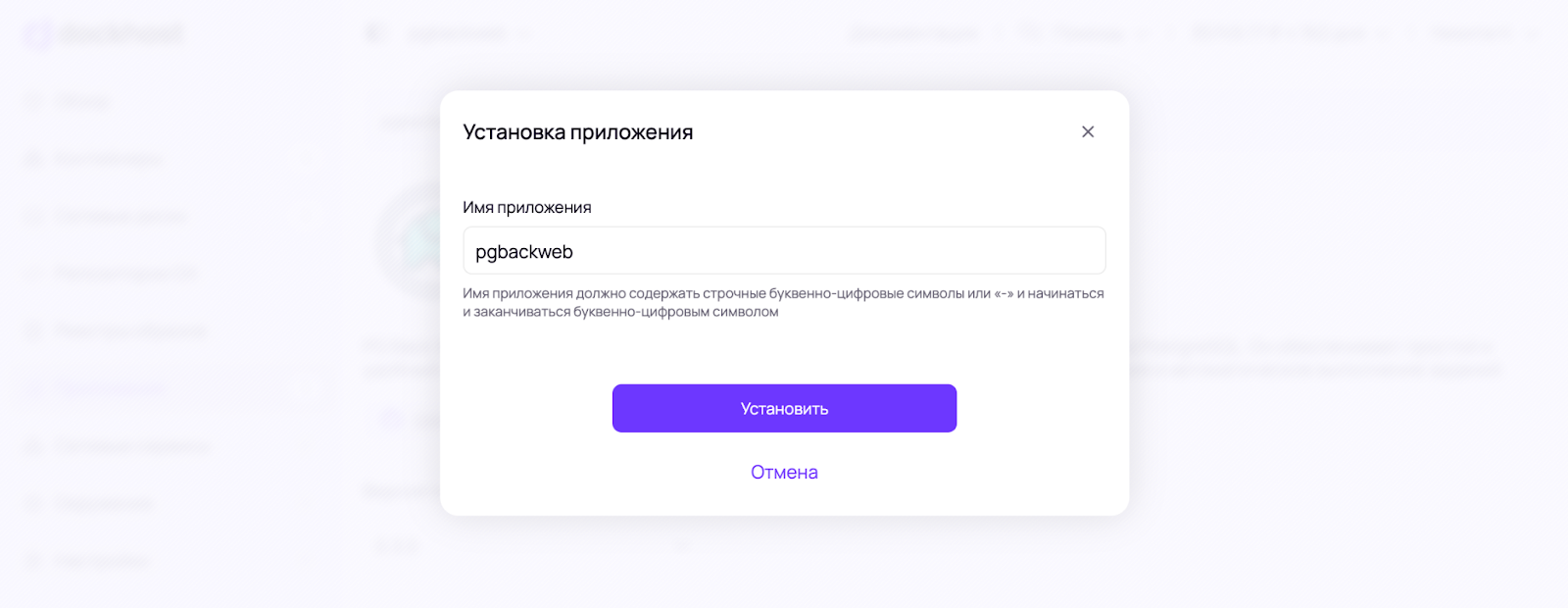
Нажимаем установить и дожидаемся завершения процесса установки приложения:
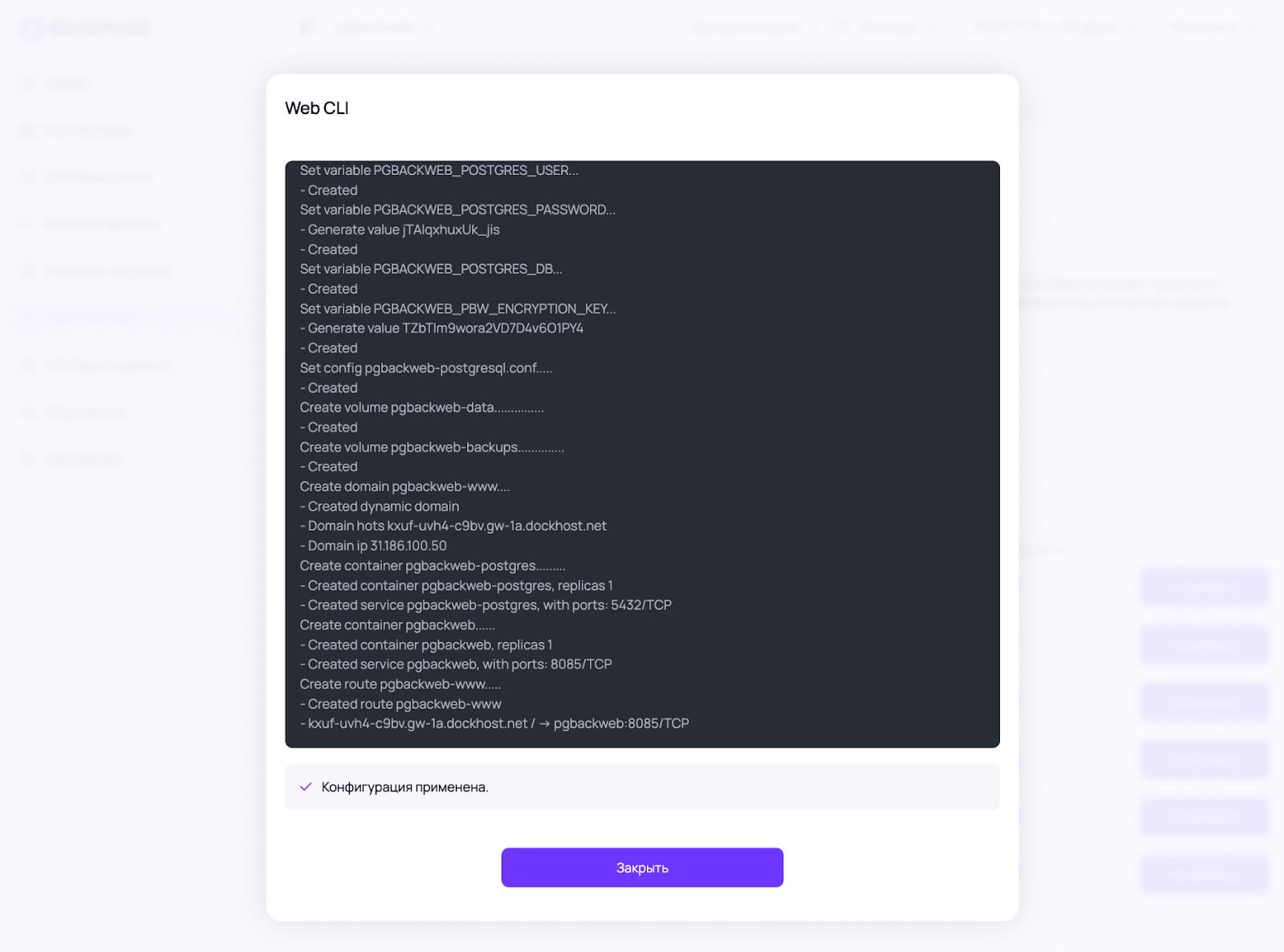
После завершения процесса установки приложения будет установлено: PostgreSQL и диск для базы данных, PG Back Web и диск для хранения резервных копий, и для удобства создан динамический домен, по которому мы сможем подключиться к PG Back Web.
Обратите внимание, что для работы PG Back Web была создана отдельная база данных. Стоит избегать подключения PG Back Web к той же базе данных, которую мы собираемся резервировать. Любой инструмент резервного копирования должен быть независимым от системы, которую он защищает.
Все созданные ресурсы вы можете увидеть, нажав кнопку «Управлять» справа от установленного приложения.
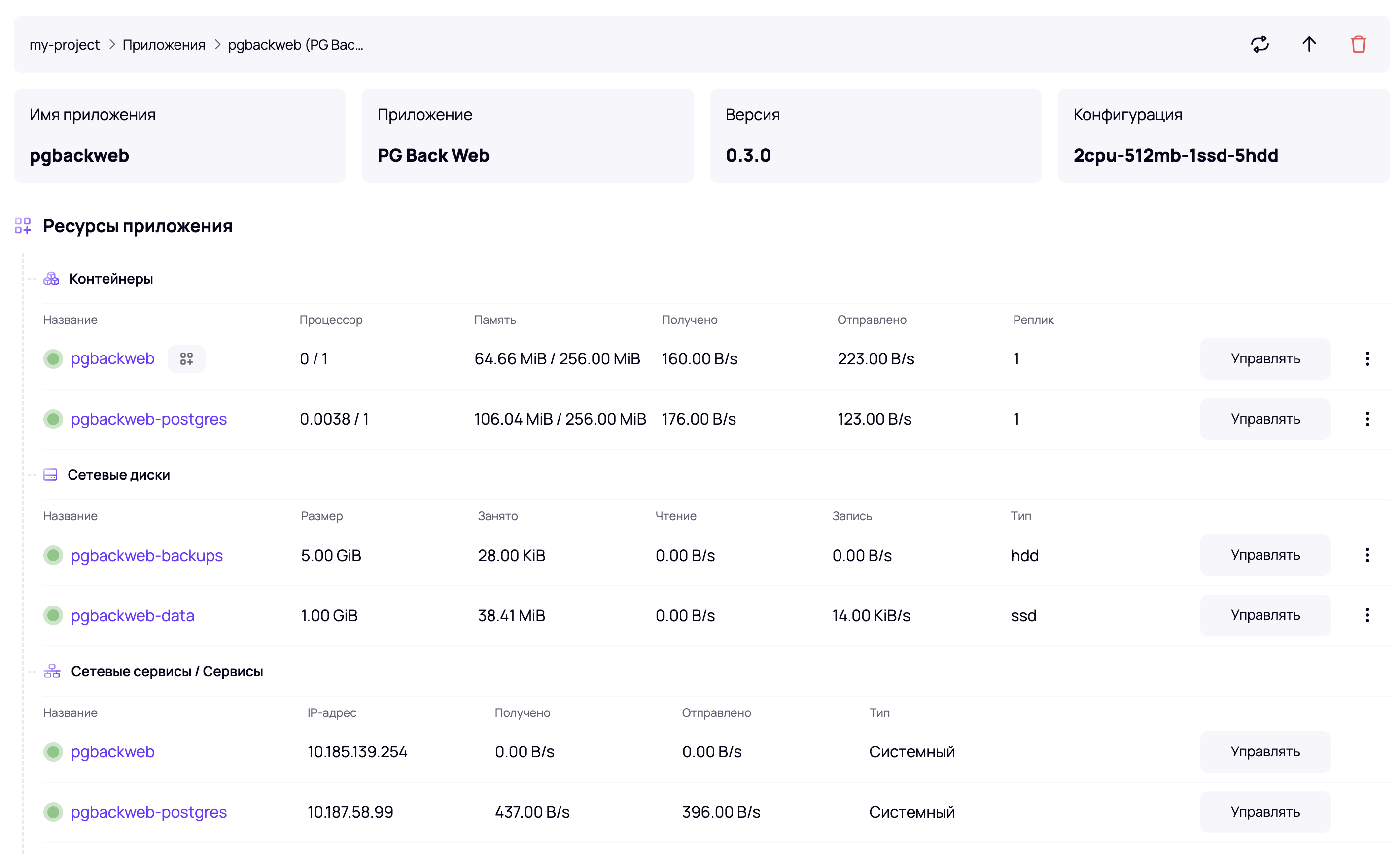
При необходимости можно обновить конфигурацию, переустановить приложение целиком или восстановить его настройки в состояние после установки.
Итак, наше приложение установлено и готово к использованию. Перейдем по ссылке на созданный домен и выполним первый вход в приложение.
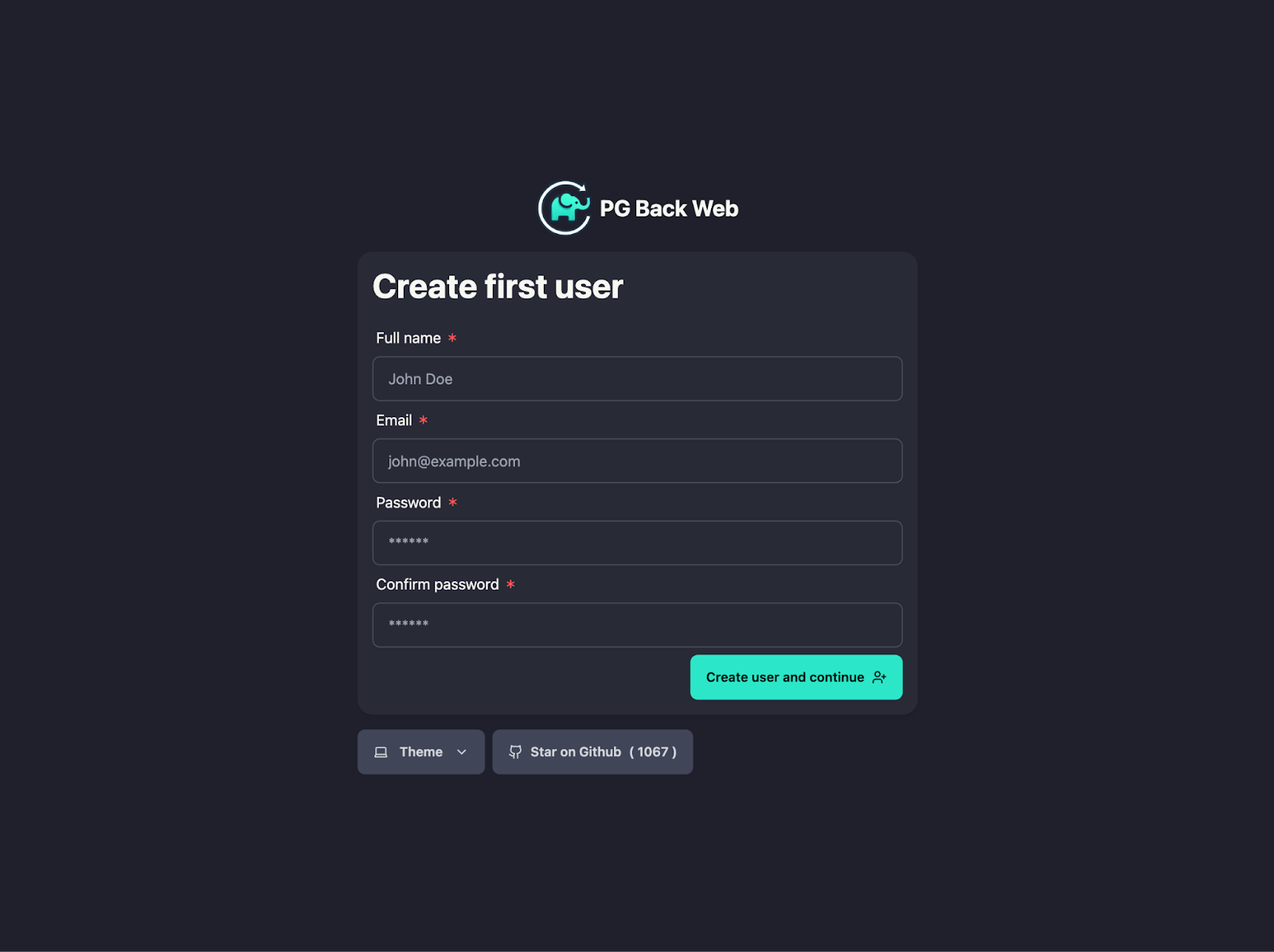
После установки приложения необходимо создать пользователя. Для этого необходимо указать имя, email и пароль и после этого можно авторизоваться в приложение под только что созданным пользователем.
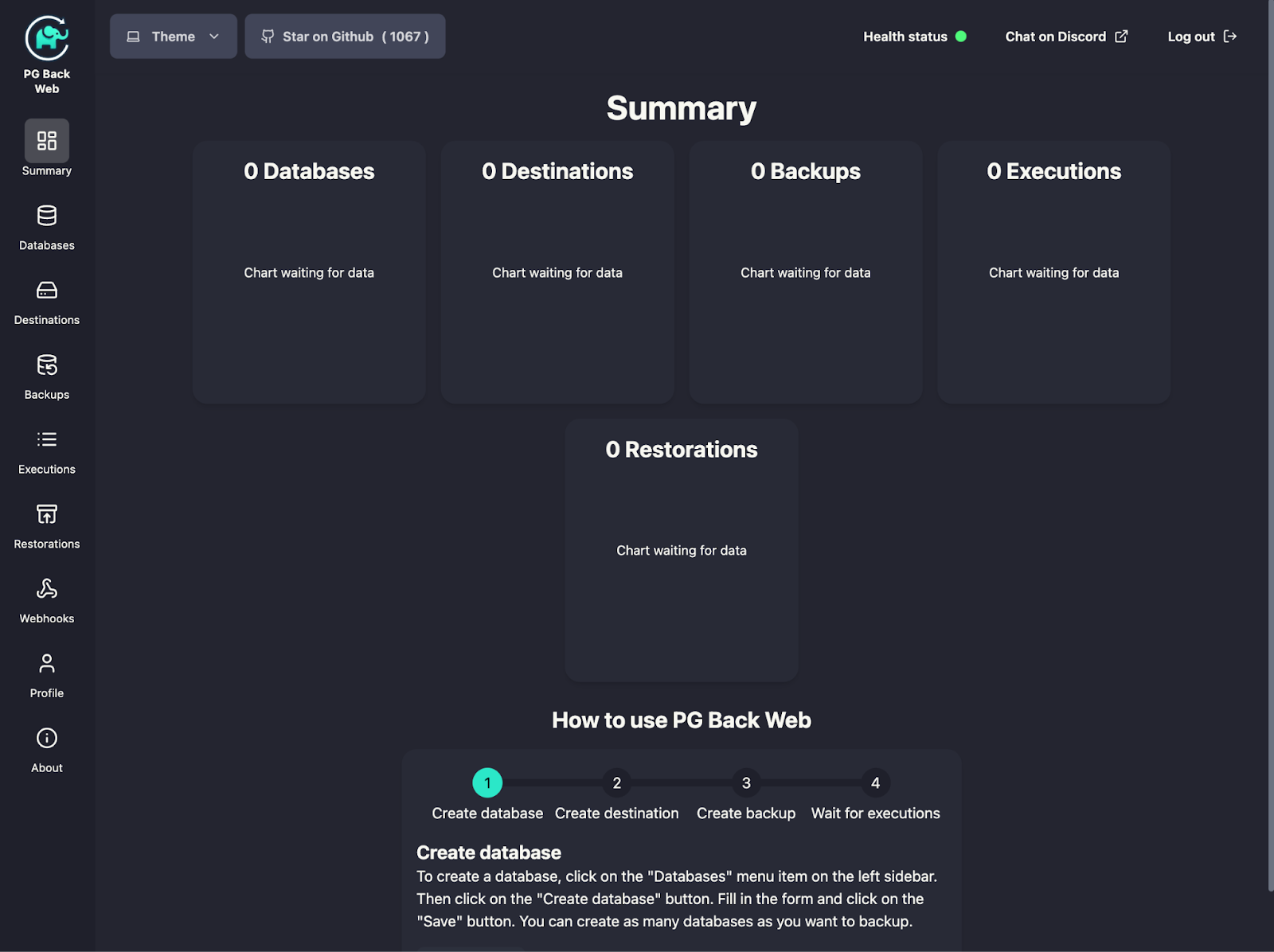
На текущий момент PG Back Web поддерживает работу только с одним пользователем.
Настройка и создание резервных копий
Теперь мы можем добавить базу данных в PG Back Web для создания резервной копии, для это перейдем в раздел «Databases», и создадим новое подключение.
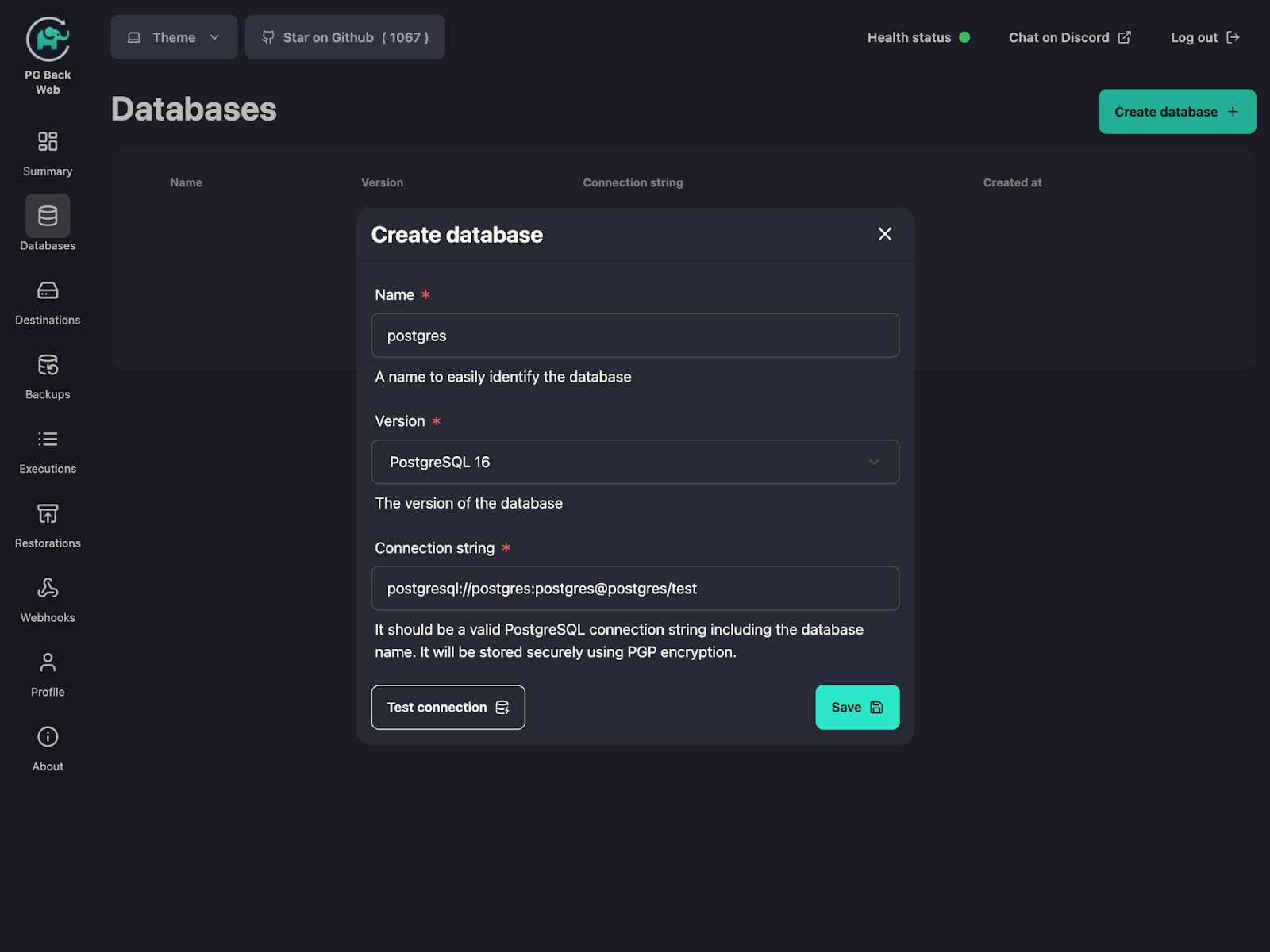
Для создания нового подключения необходимо указать имя, версию PostgreSQL и строку подключения. В нашем примере мы будем подключаться к базе данных расположенной в том же проекте что и PG Back Web, но это может быть и внешняя база данных. Стоит отметить, что одно подключение равно одной базе данных в рамках одного сервера, и если нужно резервировать несколько баз данных, то придется создавать несколько подключений.
После того как мы создали одно или несколько подключений к базе данных необходимо настроить расписание резервного копирования. Для этого перейдем в раздел «Backups», создадим расписание резервного копирования.
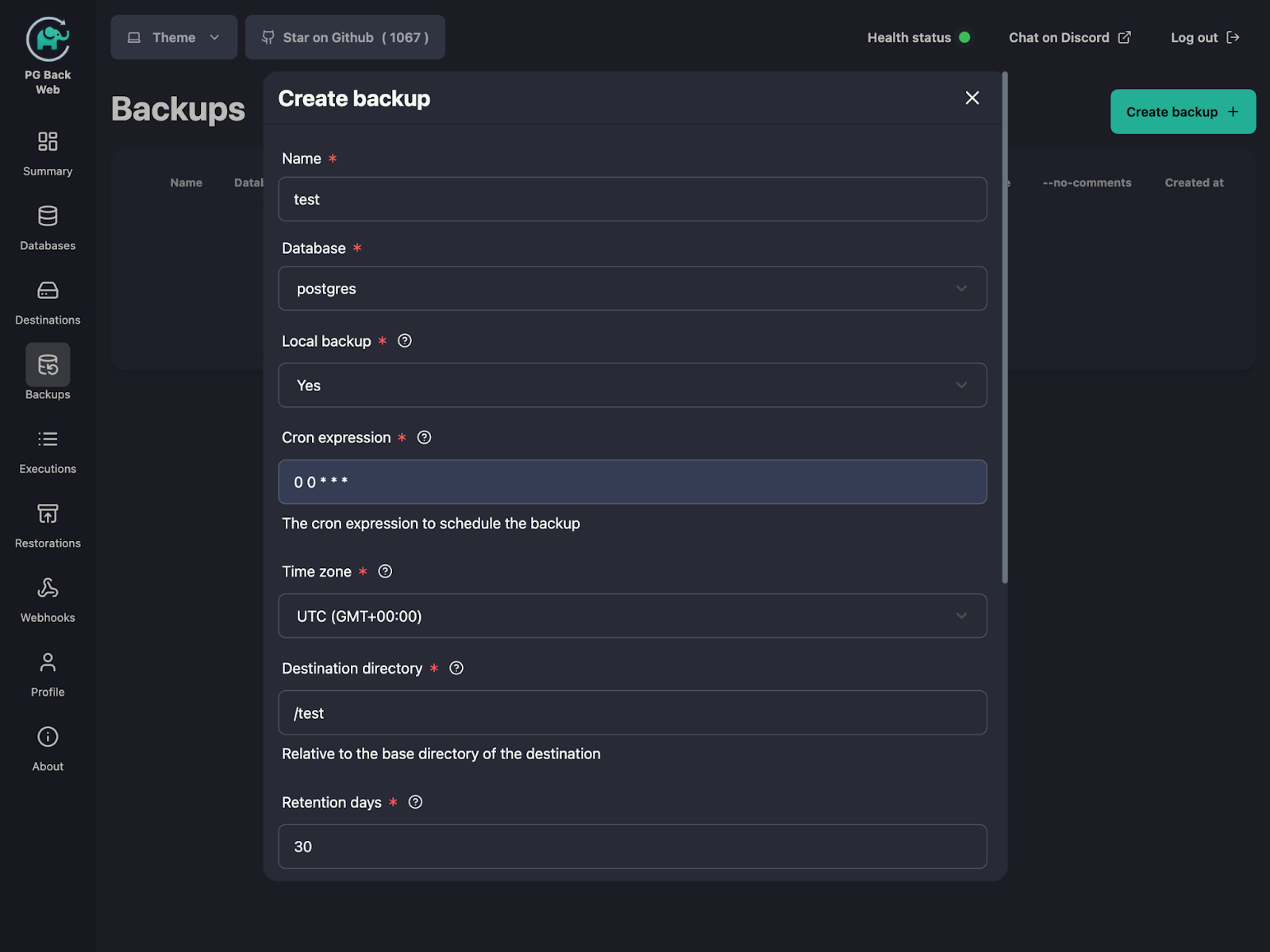
Так как при установке приложения был подключен сетевой диск, то наши резервные копии мы будем хранить в директории /backups. PG Back Web так же поддерживает хранение резервных копий на S3.
После создания расписания резервного копирования, можно запустить первое резервное копирование. Результаты запуска задач по созданию резервных копий будут находиться в разделе «Executions».
На текущий момент при настройке расписания резервного копирования можно настроить следующие параметры для pg_restore: --data-only, --schema-only, --clean, --if-exists, --create и --no-comments
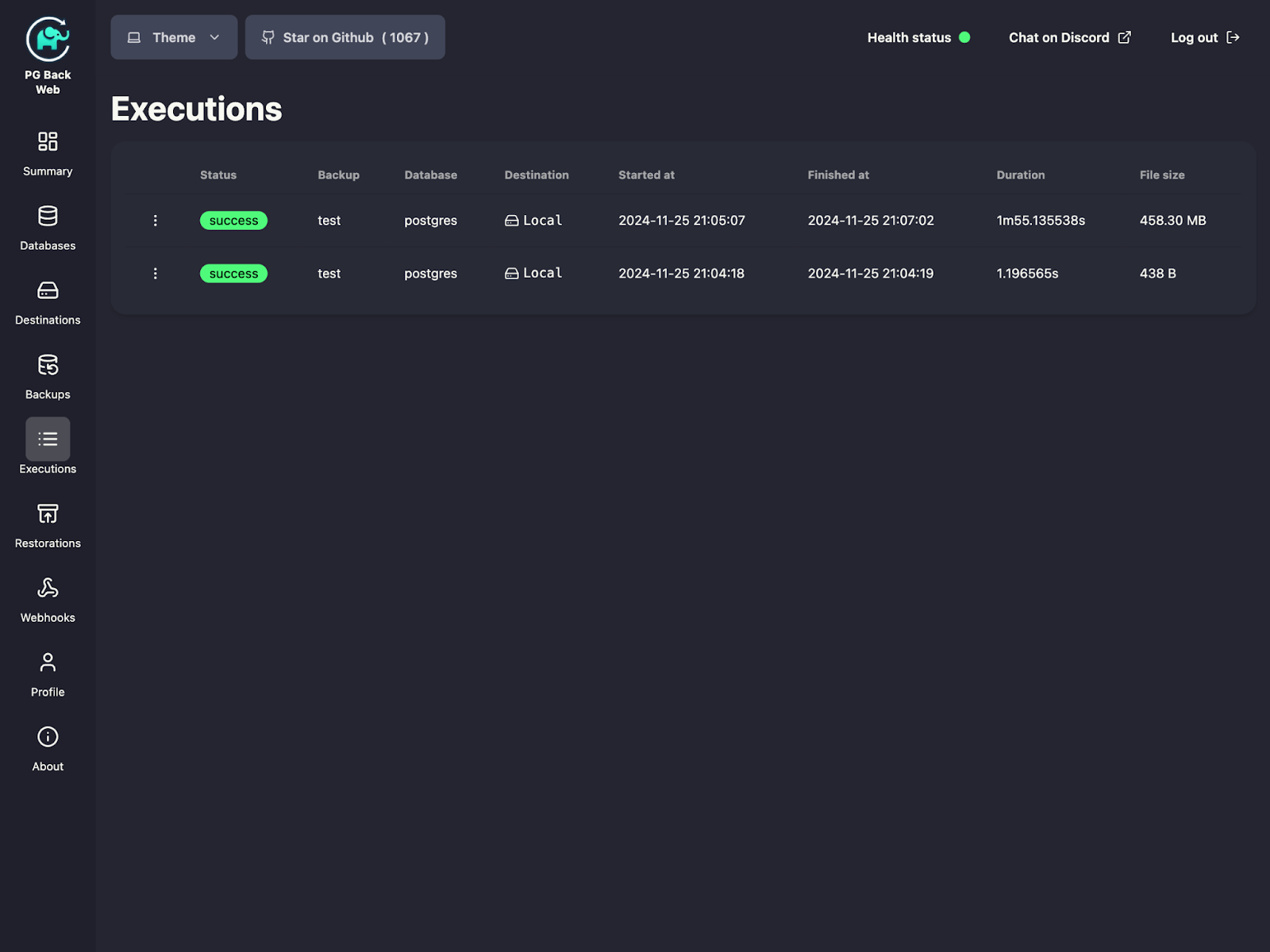
Резервные копии хранятся в архивах и при необходимости можно скачать данный архив и восстановить в ручном режиме или накатить на другую базу данных при помощи pqsql.
Восстановление резервных копий
Для восстановления данных из резервной копии необходимо перейти в раздел «Executions» и выбрать необходимую копию для восстановления.
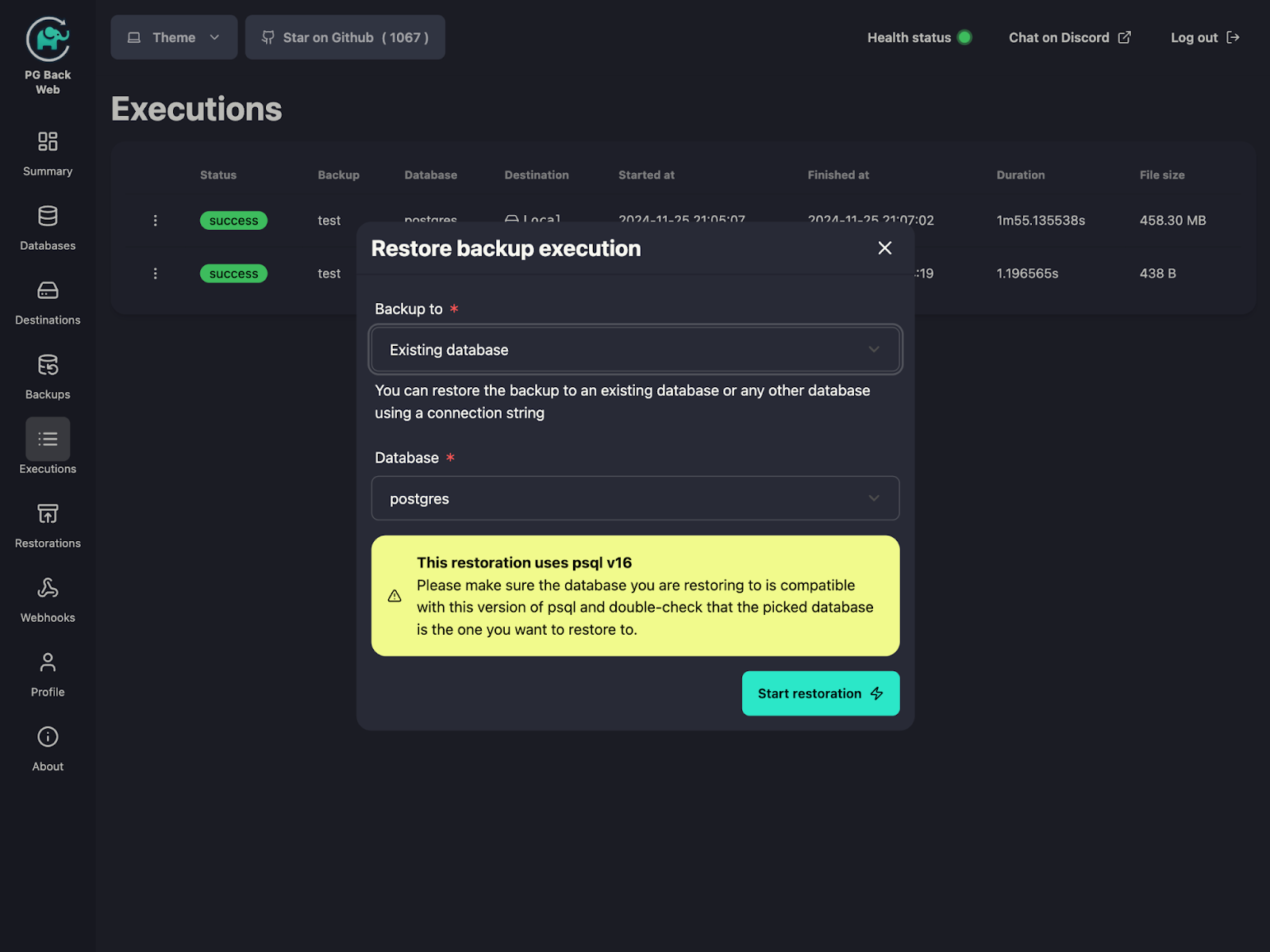
После выбора резервной копии для восстановления необходимо указать базу данных, в которую данная резервная копия будет восстановлена. Выбрать можно как уже подключенные к PG Back Web, так и указать свою строку подключения к базе.
Для восстановления базы данных используется временная директория /tmp, в которой распаковывается архив резервной копии.
Если вы еще не делаете бэкапы или уже задумались о них, то PG Back Web может стать хорошим выбором для быстрого и легкого запуска резервного копирования вашей базы данных или даже нескольких.